
Aperçu
Faces propose deux mises en page pour votre projet, et vous pouvez basculer entre elles à tout moment depuis l’éditeur : même contenu, format différent.Mise en page diaporama
Fonctionne comme une présentation traditionnelle. Les spectateurs naviguent d’une diapositive à l’autre à l’aide des flèches ou par geste de balayage. Idéale pour :- Les récits guidés où vous contrôlez le rythme
- Les pitchs et les keynotes
- Les présentations étape par étape
Mise en page défilement
Transforme votre présentation en une expérience défilante sur une seule page. Chaque diapositive s’enchaîne avec la suivante comme dans un article web ou une landing page. Idéale pour :- Les landing pages et les sites marketing
- La documentation et les rapports
- Le contenu destiné à être survolé ou parcouru
Changer de mise en page
Ouvrez le panneau Paramètres (icône des paramètres dans la barre supérieure) et choisissez Diaporama ou Défilement sous Mise en page. Vous pouvez changer de mise en page aussi souvent que vous le souhaitez ; votre contenu reste le même, seule la navigation change. Pour la mise en page Défilement, vous pouvez aussi définir l’Orientation (verticale ou horizontale). Lorsque Affichage est réglé sur Cartes, vous pouvez en plus ajuster la Taille des cartes.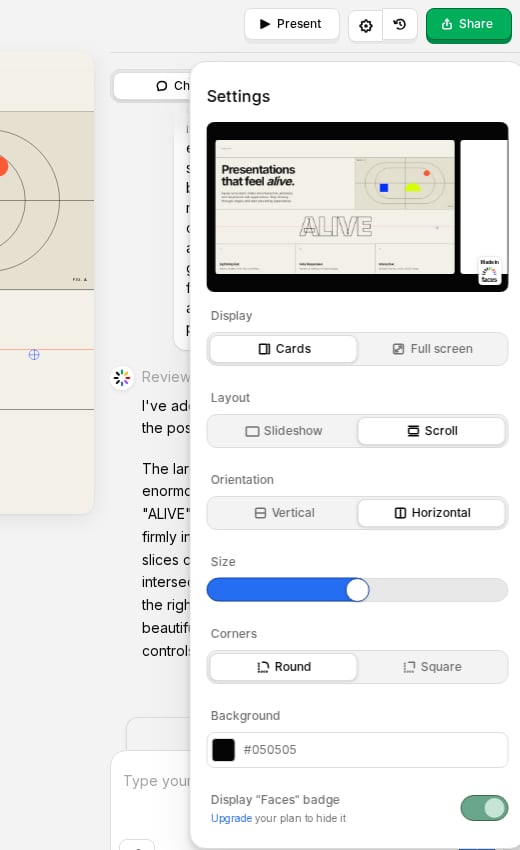
Autres paramètres d’affichage
Dans le même panneau Paramètres, vous pouvez affiner la façon dont les diapositives sont encadrées, pour les deux mises en page :- Affichage : présentez chaque diapositive en Carte ou en Plein écran.
- Coins : coins de carte Arrondis ou Carrés (lorsque Affichage est réglé sur Cartes).
- Arrière-plan : une couleur unie ou une image importée affichée derrière vos cartes.