
Aperçu
Chaque projet publié reçoit un sous-domaine Faces sur une adresse générée automatiquement (par exemple,ocean-falcon-42.faces.site/my-deck). Sur n’importe quelle offre payante, vous pouvez créer un sous-domaine personnalisé de marque (par exemple, acme.faces.site) ou connecter votre propre domaine, comme votrenom.com ou slides.votreentreprise.com.
Étape 1 : ajoutez votre domaine dans Faces
- Ouvrez votre projet dans l’éditeur
- Dans l’onglet Publier, ouvrez le menu déroulant du nom d’hôte et cliquez sur Gérer les domaines
- Sélectionnez Nouveau domaine → Domaine personnalisé
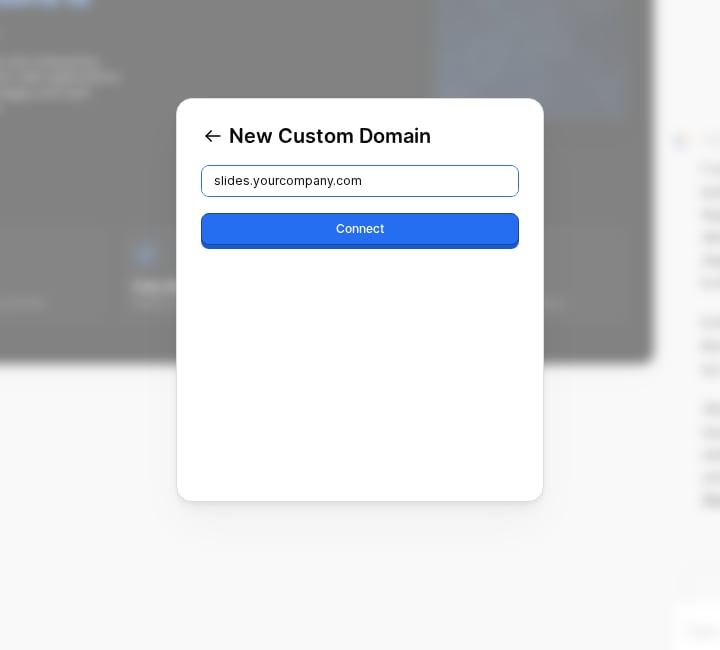
- Saisissez votre domaine et cliquez sur Connecter
Faces gère les certificats SSL automatiquement, il n’est donc pas nécessaire de les acheter ou de les configurer séparément.
Étape 2 : ajoutez les enregistrements DNS
Une fois connecté, Faces affiche un écran de configuration du domaine avec les enregistrements DNS à ajouter. Ils peuvent inclure des A records, des CNAME records ou des TXT records pour la vérification.- Connectez-vous à votre fournisseur de domaine (Namecheap, GoDaddy, Cloudflare, etc.)
- Accédez aux paramètres DNS de votre domaine
- Ajoutez chaque enregistrement exactement comme indiqué dans le tableau de bord Faces
- Enregistrez vos modifications
Étape 3 : vérifiez la connexion
La propagation DNS prend généralement quelques minutes, mais peut prendre jusqu’à plusieurs heures. Une fois la propagation terminée :- Retournez au tableau de bord Faces
- Cliquez sur Actualiser pour vérifier l’état de la connexion
- Une fois vérifié, votre domaine est en ligne
Sous-domaines
En plus des domaines personnalisés, vous pouvez personnaliser votre sous-domaine Faces. Par exemple, remplacezocean-falcon-42.faces.site par my-brand.faces.site. Modifiez cela dans la section Gérer les domaines.