
Información general
Cuando publicas un proyecto, queda disponible en la web. Las personas que lo ven pueden navegar por tus diapositivas, interactuar con las animaciones y disfrutar de la presentación completa en su navegador. La publicación y la colaboración están agrupadas en un solo botón Compartir en la barra superior del editor.El popover Compartir
Haz clic en el botón verde Compartir para abrir un popover con dos pestañas:
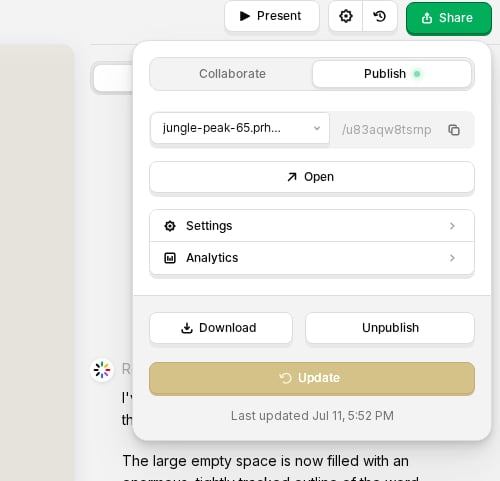
Cuando un proyecto está publicado, la pestaña Publicar muestra un pequeño indicador de estado:
- Verde: la versión en vivo coincide con tus últimos cambios
- Amarillo: tienes cambios sin publicar; haz clic en Actualizar para publicarlos
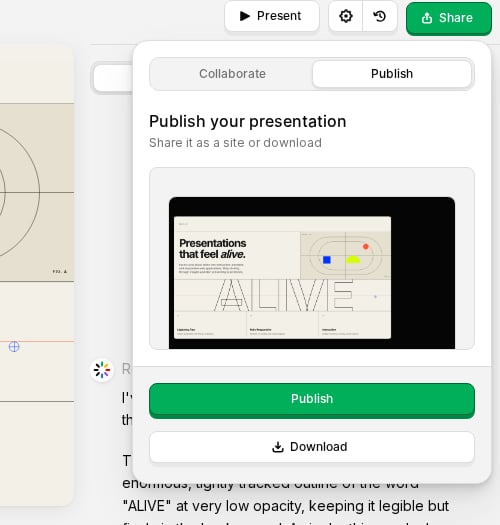
Cómo publicar
- Abre tu proyecto en el editor
- Haz clic en Compartir en la barra superior
- Abre la pestaña Publicar
- Haz clic en Publicar
tuproyecto.faces.site). También puedes conectar un dominio personalizado.
Actualizar
Después de hacer cambios en el editor, abre Compartir → Publicar y haz clic en Actualizar para publicar la última versión. No hay un paso de despliegue aparte.Despublicar
Para retirar tu proyecto de la web:- Abre el proyecto en el editor
- Haz clic en Compartir → Publicar
- Haz clic en Despublicar
Funciones de la pestaña Publicar
Una vez publicado, la pestaña Publicar incluye:- Editor de URL: elegir un hostname, editar la ruta, copiar el enlace o abrir el sitio en vivo
- Abrir: abrir el proyecto publicado en una nueva pestaña
- Configuración: control de acceso, vista previa de enlace social y visibilidad SEO
- Analíticas: ver el tráfico del proyecto publicado
- Descargar: exportar como PDF o PowerPoint (planes de pago)
- Actualizar / Despublicar: publicar cambios o retirar el proyecto de la web
Diseños
Elige cómo ven tu proyecto publicado en el panel de configuración del editor (ícono de engranaje en la barra superior):- Presentación: las personas navegan diapositiva por diapositiva con flechas o gestos de deslizamiento. Ideal para narrativas guiadas en las que controlas el ritmo.
- Desplazamiento: convierte tu presentación en una experiencia desplazable de una sola página, como un artículo web o una landing page.
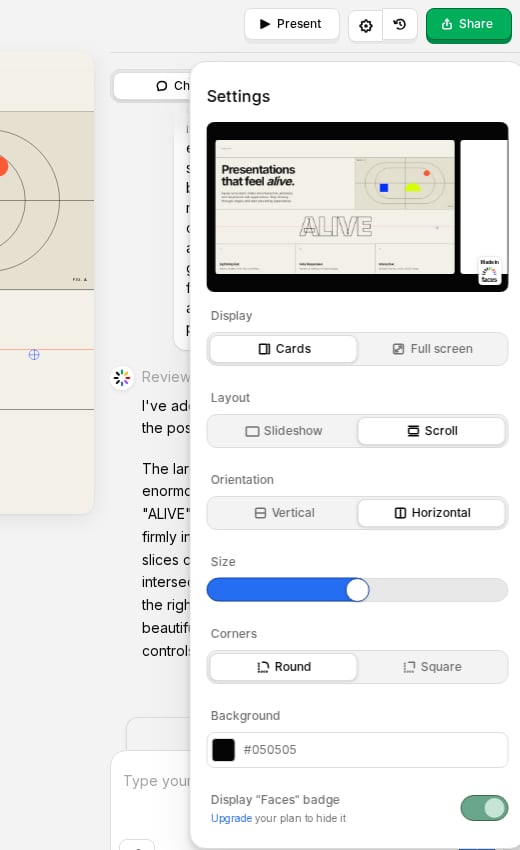
La insignia “Made in Faces”
Los proyectos publicados muestran una pequeña insignia “Made in Faces” de forma predeterminada. En cualquier plan de pago, puedes desactivarla en el panel de Configuración del editor, en Mostrar insignia “Faces”.Qué ocurre cuando publicas
- Tu versión más reciente pasa a ser la versión publicada
- El proyecto queda accesible en su subdominio o dominio personalizado
- Los motores de búsqueda pueden indexarlo si activas la visibilidad
- Los controles de acceso determinan quién puede verlo