
Resumen
El panel es tu base de operaciones. Muestra todos tus proyectos, te da acceso rápido al trabajo compartido y te permite crear proyectos nuevos.Vista de proyectos
Tus proyectos aparecen como una cuadrícula de tarjetas en miniatura que muestran:- Una vista previa del proyecto
- El nombre del proyecto
- Cuándo se modificó por última vez
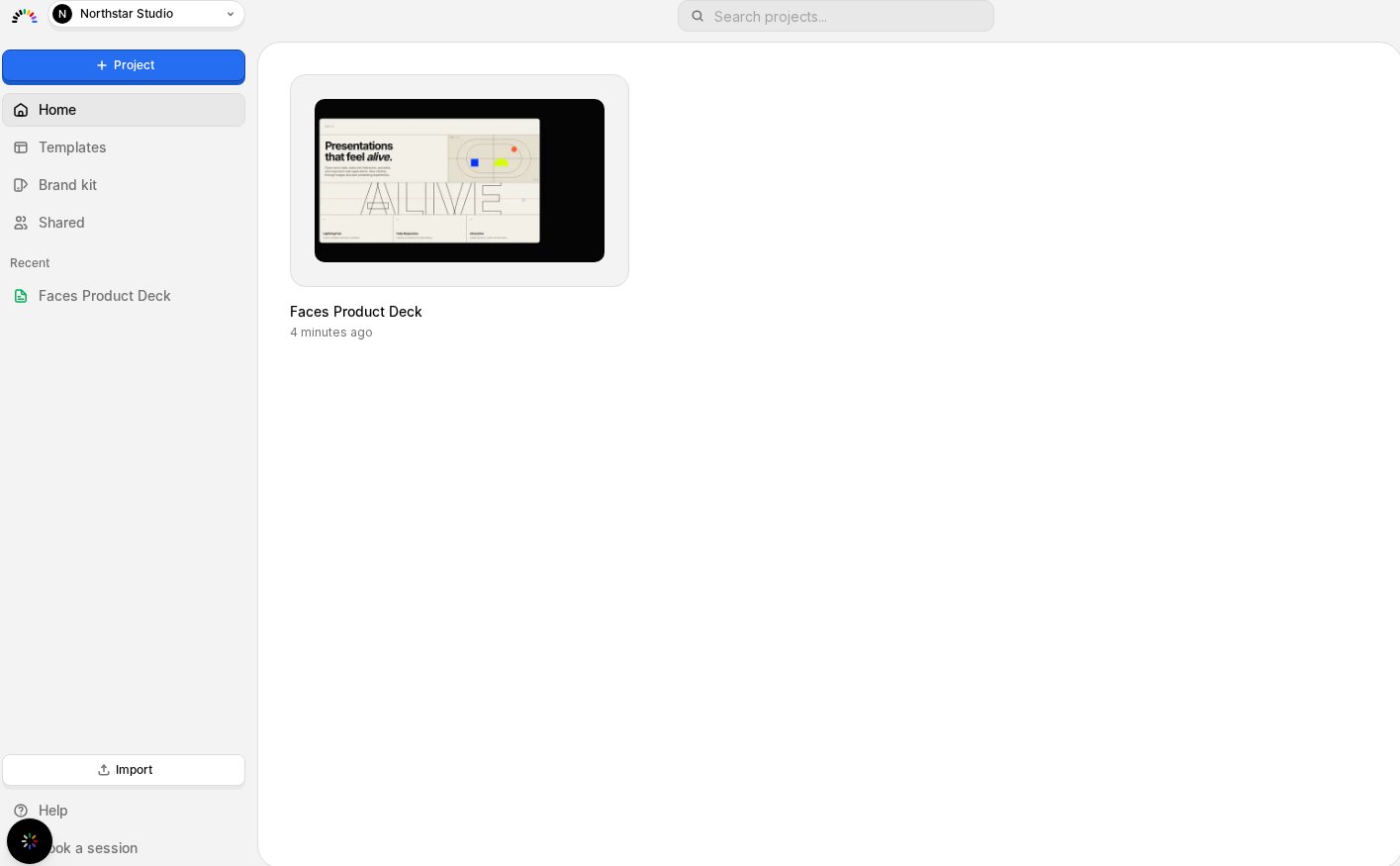
Explorar tus proyectos
Cambia entre vistas desde la barra lateral izquierda:- Inicio / Mis proyectos: todos los proyectos que posees o a los que tienes acceso de edición
- Compartidos conmigo: proyectos que otros han compartido contigo
- Plantillas: puntos de partida reutilizables, filtrables por Todas, Equipo o Comunidad
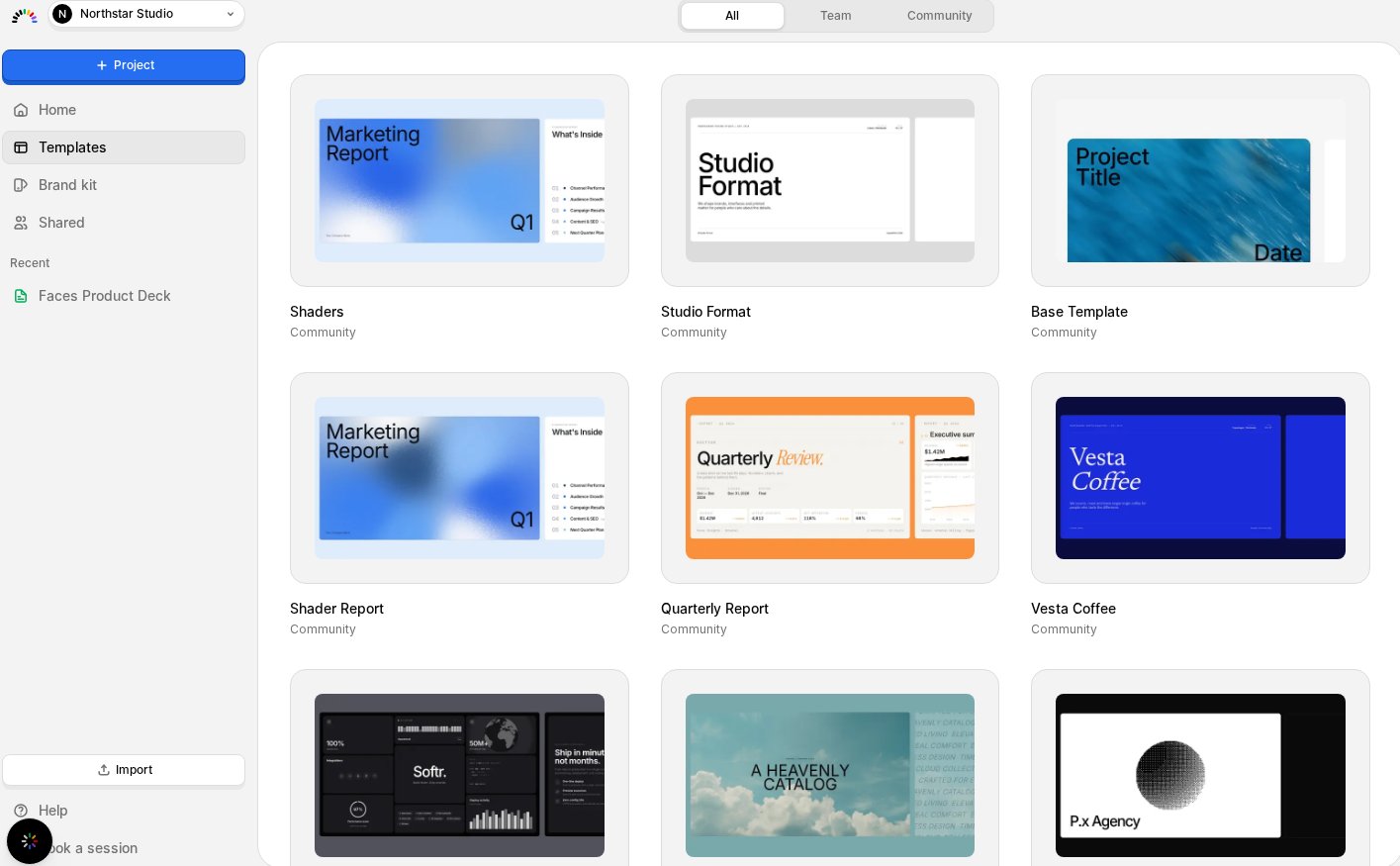
Búsqueda
Usa la barra de búsqueda en la parte superior para filtrar proyectos por nombre. Los resultados se actualizan mientras escribes.Barra lateral izquierda
La barra lateral ofrece navegación rápida:- Nuevo proyecto: comienza un proyecto nuevo desde cero o a partir de un prompt
- Inicio: vuelve al panel
- Plantillas: explora puntos de partida reutilizables
- Compartidos conmigo: proyectos que otros han compartido contigo
- Proyectos recientes: vuelve rápidamente a proyectos en los que has trabajado recientemente
- Importar: trae un archivo existente para empezar a partir de él
- Ayuda: enlaces a la comunidad, la documentación, el blog, comentarios y soporte por chat en vivo
- Reservar un tour: agenda un recorrido guiado con el equipo
Crear un proyecto nuevo
- Haz clic en Nuevo proyecto en la barra lateral (o en el panel)
- Describe lo que quieres: tema, número de diapositivas, preferencias de estilo
- Faces genera una presentación interactiva totalmente estilizada con contenido, animaciones y diseño
- Edita y refina en el editor
Configuración
Haz clic en tu avatar y elige Configuración para acceder a:- Configuración del espacio de trabajo: administra los miembros del equipo y el nombre del espacio de trabajo
- Facturación: revisa y administra tu suscripción, consulta el uso de créditos
- Cuenta: actualiza tu perfil y la configuración de seguridad