
Resumen
Todo proyecto publicado obtiene un subdominio de Faces en una dirección generada automáticamente (por ejemplo,ocean-falcon-42.faces.site/mi-deck). En cualquier plan de pago puedes crear un subdominio personalizado con tu marca (por ejemplo, acme.faces.site) o conectar tu propio dominio, como tunombre.com o diapositivas.tuempresa.com.
Paso 1: agrega tu dominio en Faces
- Abre tu proyecto en el editor
- En la pestaña Publicar, abre el menú desplegable del hostname y haz clic en Administrar dominios
- Selecciona Nuevo dominio → Dominio personalizado
- Ingresa tu dominio y haz clic en Conectar
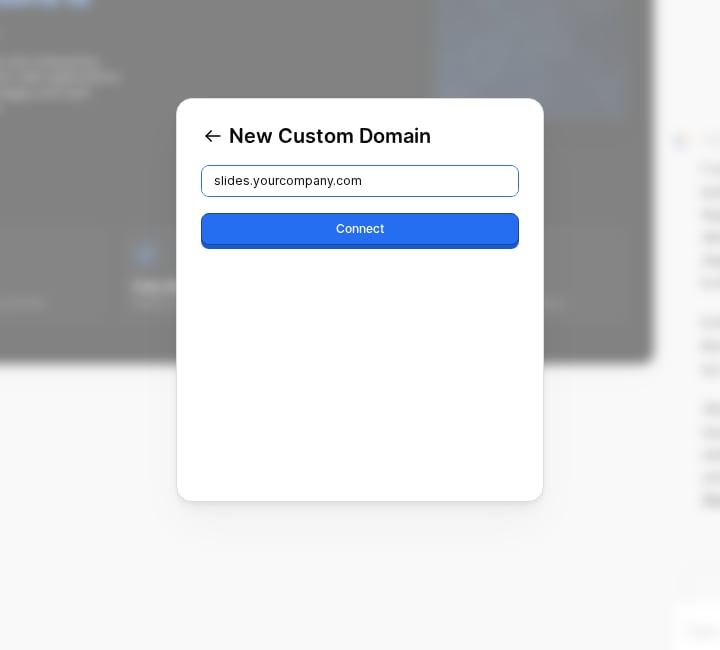
Faces gestiona los certificados SSL automáticamente, así que no necesitas comprarlos ni configurarlos por separado.
Paso 2: agrega los registros DNS
Después de conectar, Faces muestra una pantalla de configuración de dominio con los registros DNS que debes agregar. Pueden incluir registros A, registros CNAME o registros TXT para verificación.- Inicia sesión en tu proveedor de dominios (Namecheap, GoDaddy, Cloudflare, etc.)
- Ve a la configuración DNS de tu dominio
- Agrega cada registro exactamente como se muestra en el panel de Faces
- Guarda los cambios
Paso 3: verifica la conexión
La propagación DNS suele tardar unos minutos, pero puede tomar varias horas. Una vez completada:- Vuelve al panel de Faces
- Haz clic en Actualizar para revisar el estado de la conexión
- Una vez verificado, tu dominio estará activo
Subdominios
Además de los dominios personalizados, puedes personalizar tu subdominio de Faces. Por ejemplo, cambiarocean-falcon-42.faces.site a mi-marca.faces.site. Edítalo en la sección Administrar dominios.