> ## Documentation Index
> Fetch the complete documentation index at: https://faces.app/docs/llms.txt
> Use this file to discover all available pages before exploring further.
# Configuration MCP
> Connectez le server MCP de Faces à Claude ou à d'autres clients MCP pour générer des présentations interactives.
## Claude.ai
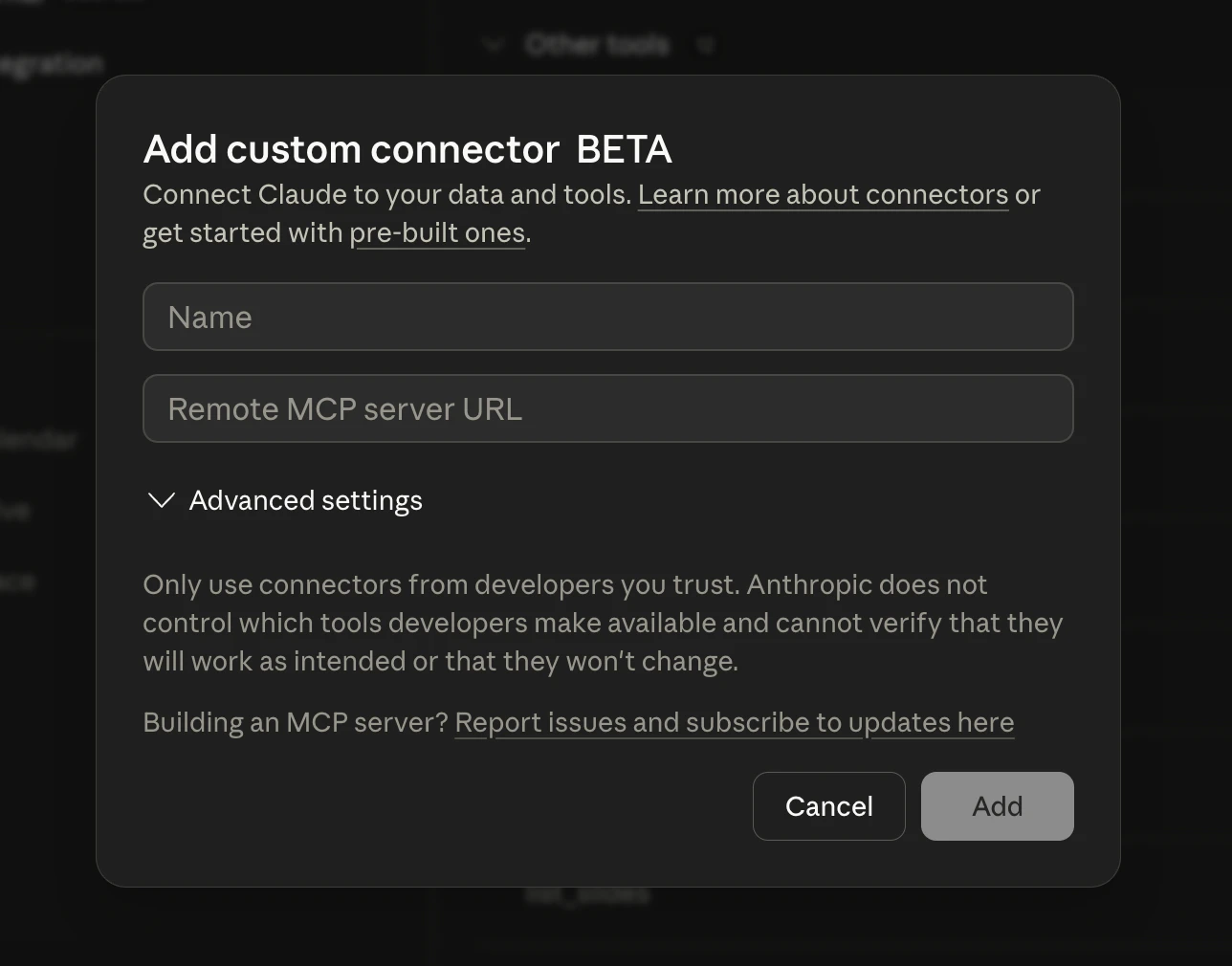
1. Ouvrez [claude.ai/customize/connectors?modal=add-custom-connector](https://claude.ai/customize/connectors?modal=add-custom-connector). La boîte de dialogue **Add custom connector** s'affichera :
 2. Remplissez les champs :
* **Name :** `Faces`
* **Remote MCP server URL :** `https://mcp.faces.app/mcp`
2. Remplissez les champs :
* **Name :** `Faces`
* **Remote MCP server URL :** `https://mcp.faces.app/mcp`
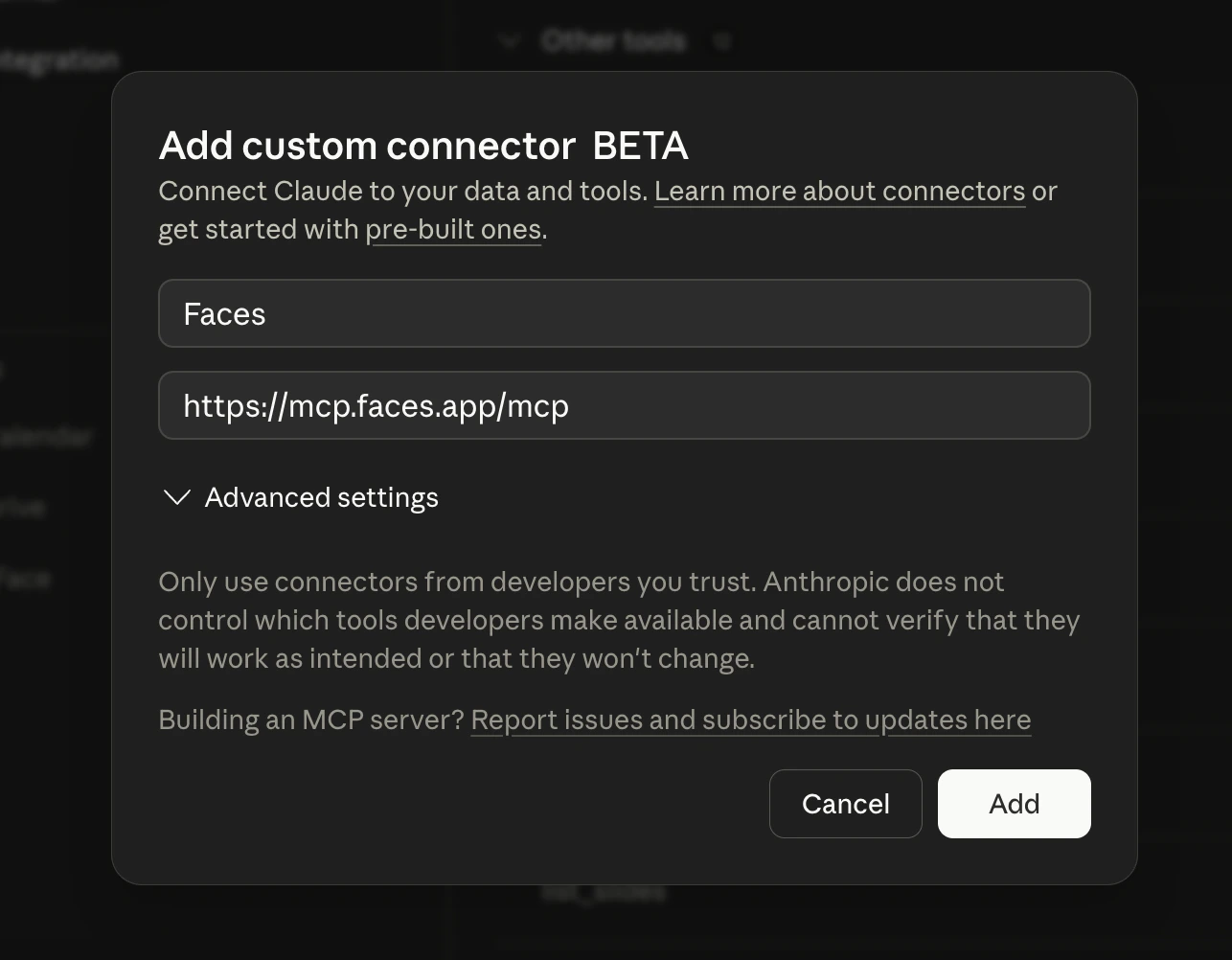 3. Cliquez sur **Add**, puis authentifiez-vous avec votre compte Faces via le navigateur. C'est tout, vous êtes prêt.
Le server MCP utilise OAuth avec un client OAuth dynamique, donc la même URL fonctionne
dans tout client compatible MCP, y compris Claude (Chat, Cowork, Code), ChatGPT,
Codex, et plus encore. Aucune clé API nécessaire.
## Claude Code
Ajoutez le server MCP de Faces à Claude Code :
```bash theme={null}
claude mcp add faces --transport http https://mcp.faces.app/mcp
```
## Autres clients MCP
Tout client compatible MCP peut se connecter au server Faces. Utilisez :
* **Endpoint HTTP :** `https://mcp.faces.app/mcp`
* **Auth :** OAuth 2.0 avec enregistrement dynamique du client (métadonnées du serveur d'autorisation à `https://mcp.faces.app/.well-known/oauth-authorization-server`)
## Vérifier la connexion
Une fois connecté, demandez à Claude :
> List my Faces projects
Claude devrait utiliser l'outil `list_projects` et afficher vos projets. Si vous voyez une erreur d'authentification, essayez de vous déconnecter et de vous reconnecter pour relancer le flow OAuth.
## Dépannage
### Erreur « No authenticated user »
Le token OAuth a peut-être expiré. Déconnectez le server MCP de votre client et reconnectez-le pour déclencher une nouvelle authentification.
### Les outils n'apparaissent pas
Assurez-vous d'utiliser un client qui prend en charge la découverte d'outils MCP. Redémarrez le client après avoir ajouté la configuration du server.
### Limites de taux
Le server MCP partage la même limite de **50 requêtes par minute** que l'API REST. Si Claude effectue de nombreuses requêtes rapides, il peut atteindre cette limite.
3. Cliquez sur **Add**, puis authentifiez-vous avec votre compte Faces via le navigateur. C'est tout, vous êtes prêt.
Le server MCP utilise OAuth avec un client OAuth dynamique, donc la même URL fonctionne
dans tout client compatible MCP, y compris Claude (Chat, Cowork, Code), ChatGPT,
Codex, et plus encore. Aucune clé API nécessaire.
## Claude Code
Ajoutez le server MCP de Faces à Claude Code :
```bash theme={null}
claude mcp add faces --transport http https://mcp.faces.app/mcp
```
## Autres clients MCP
Tout client compatible MCP peut se connecter au server Faces. Utilisez :
* **Endpoint HTTP :** `https://mcp.faces.app/mcp`
* **Auth :** OAuth 2.0 avec enregistrement dynamique du client (métadonnées du serveur d'autorisation à `https://mcp.faces.app/.well-known/oauth-authorization-server`)
## Vérifier la connexion
Une fois connecté, demandez à Claude :
> List my Faces projects
Claude devrait utiliser l'outil `list_projects` et afficher vos projets. Si vous voyez une erreur d'authentification, essayez de vous déconnecter et de vous reconnecter pour relancer le flow OAuth.
## Dépannage
### Erreur « No authenticated user »
Le token OAuth a peut-être expiré. Déconnectez le server MCP de votre client et reconnectez-le pour déclencher une nouvelle authentification.
### Les outils n'apparaissent pas
Assurez-vous d'utiliser un client qui prend en charge la découverte d'outils MCP. Redémarrez le client après avoir ajouté la configuration du server.
### Limites de taux
Le server MCP partage la même limite de **50 requêtes par minute** que l'API REST. Si Claude effectue de nombreuses requêtes rapides, il peut atteindre cette limite.