> ## Documentation Index
> Fetch the complete documentation index at: https://faces.app/docs/llms.txt
> Use this file to discover all available pages before exploring further.
# Publication
> Publiez votre projet et partagez-le avec qui vous voulez.
## Aperçu
Lorsque vous publiez un projet, il est mis en ligne sur le web. Les spectateurs peuvent parcourir vos diapositives, interagir avec les animations et profiter de la présentation complète dans leur navigateur.
La publication et la collaboration sont regroupées sous un seul bouton **Partager** dans la barre supérieure de l'éditeur.
## Le popover Partager
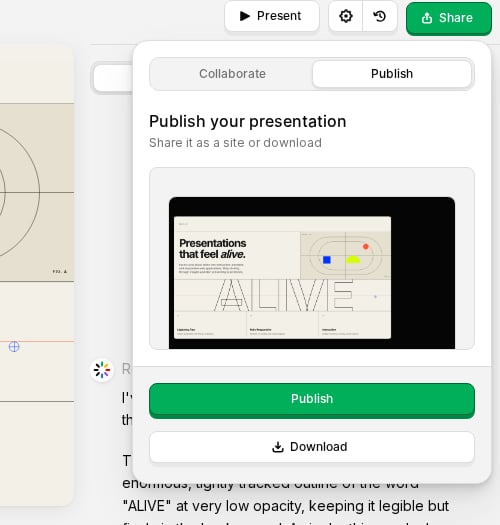
Cliquez sur le bouton vert **Partager** pour ouvrir un popover avec deux onglets :
| Onglet | Objectif |
| -------------- | ----------------------------------------------------------------------------------------------------- |
| **Collaborer** | Inviter des personnes à modifier, gérer l'accès à l'éditeur et copier le lien du projet |
| **Publier** | Publier sur le web, gérer l'URL en ligne, mettre à jour la version publiée et télécharger des exports |
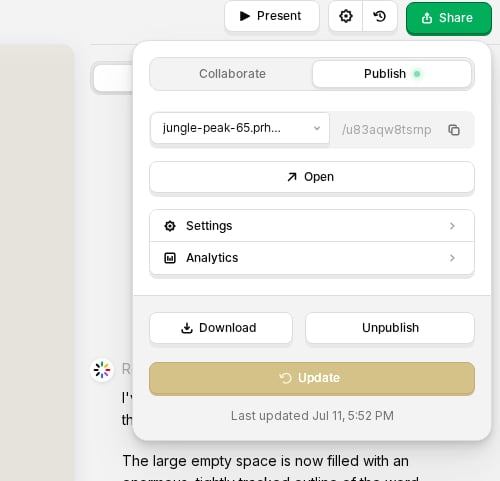
Lorsqu'un projet est publié, l'onglet **Publier** affiche un petit indicateur d'état :
* **Vert** : la version en ligne correspond à vos dernières modifications
* **Jaune** : vous avez des modifications non publiées ; cliquez sur **Mettre à jour** pour les mettre en ligne
 ## Comment publier
1. Ouvrez votre projet dans l'éditeur
2. Cliquez sur **Partager** dans la barre supérieure
3. Ouvrez l'onglet **Publier**
4. Cliquez sur **Publier**
Votre projet est mis en ligne instantanément. Vous obtenez un lien partageable (par exemple, `votreprojet.faces.site`). Vous pouvez aussi connecter un [domaine personnalisé](/fr/guides/custom-domains).
## Mise à jour
Après avoir apporté des modifications dans l'éditeur, ouvrez **Partager → Publier** et cliquez sur **Mettre à jour** pour publier la dernière version. Il n'y a pas d'étape de déploiement séparée.
## Dépublier
Pour mettre votre projet hors ligne :
1. Ouvrez le projet dans l'éditeur
2. Cliquez sur **Partager → Publier**
3. Cliquez sur **Dépublier**
Le lien cessera de fonctionner et le projet reviendra à l'état de brouillon.
## Fonctionnalités de l'onglet Publier
Une fois publié, l'onglet **Publier** comprend :
* **Éditeur d'URL** : choisir un nom d'hôte, modifier le chemin, copier le lien ou ouvrir le site en ligne
* **Ouvrir** : ouvrir le projet publié dans un nouvel onglet
* **Paramètres** : [contrôle d'accès](/fr/guides/access-control), aperçu de lien social et [découvrabilité SEO](/fr/guides/seo)
* **Analytique** : consulter le trafic du projet publié
* **Télécharger** : exporter en [PDF ou PowerPoint](/fr/guides/pdf-export) (offres payantes)
* **Mettre à jour** / **Dépublier** : publier les modifications ou retirer le projet du web
## Comment publier
1. Ouvrez votre projet dans l'éditeur
2. Cliquez sur **Partager** dans la barre supérieure
3. Ouvrez l'onglet **Publier**
4. Cliquez sur **Publier**
Votre projet est mis en ligne instantanément. Vous obtenez un lien partageable (par exemple, `votreprojet.faces.site`). Vous pouvez aussi connecter un [domaine personnalisé](/fr/guides/custom-domains).
## Mise à jour
Après avoir apporté des modifications dans l'éditeur, ouvrez **Partager → Publier** et cliquez sur **Mettre à jour** pour publier la dernière version. Il n'y a pas d'étape de déploiement séparée.
## Dépublier
Pour mettre votre projet hors ligne :
1. Ouvrez le projet dans l'éditeur
2. Cliquez sur **Partager → Publier**
3. Cliquez sur **Dépublier**
Le lien cessera de fonctionner et le projet reviendra à l'état de brouillon.
## Fonctionnalités de l'onglet Publier
Une fois publié, l'onglet **Publier** comprend :
* **Éditeur d'URL** : choisir un nom d'hôte, modifier le chemin, copier le lien ou ouvrir le site en ligne
* **Ouvrir** : ouvrir le projet publié dans un nouvel onglet
* **Paramètres** : [contrôle d'accès](/fr/guides/access-control), aperçu de lien social et [découvrabilité SEO](/fr/guides/seo)
* **Analytique** : consulter le trafic du projet publié
* **Télécharger** : exporter en [PDF ou PowerPoint](/fr/guides/pdf-export) (offres payantes)
* **Mettre à jour** / **Dépublier** : publier les modifications ou retirer le projet du web
 ## Mises en page
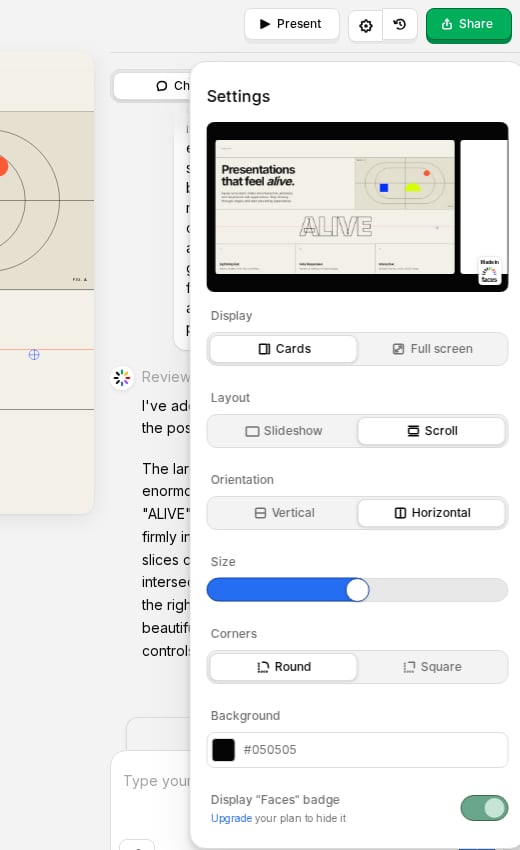
Choisissez comment les spectateurs découvrent votre projet publié dans le panneau **paramètres** de l'éditeur (icône engrenage dans la barre supérieure) :
* **Diaporama** : les spectateurs naviguent d'une diapositive à l'autre avec les flèches ou par geste de balayage. Idéal pour les récits guidés où vous contrôlez le rythme.
* **Défilement** : transforme votre présentation en une expérience défilante sur une seule page, comme un article web ou une landing page.
Vous pouvez basculer entre les mises en page à tout moment ; même contenu, format différent. [En savoir plus sur les mises en page](/fr/guides/layouts).
## Mises en page
Choisissez comment les spectateurs découvrent votre projet publié dans le panneau **paramètres** de l'éditeur (icône engrenage dans la barre supérieure) :
* **Diaporama** : les spectateurs naviguent d'une diapositive à l'autre avec les flèches ou par geste de balayage. Idéal pour les récits guidés où vous contrôlez le rythme.
* **Défilement** : transforme votre présentation en une expérience défilante sur une seule page, comme un article web ou une landing page.
Vous pouvez basculer entre les mises en page à tout moment ; même contenu, format différent. [En savoir plus sur les mises en page](/fr/guides/layouts).
 ## Le badge « Made in Faces »
Les projets publiés affichent par défaut un petit badge « Made in Faces ». Sur tout **forfait payant**, vous pouvez le désactiver dans le panneau **Paramètres** de l'éditeur, sous **Afficher le badge « Faces »**.
## Ce qui se passe lorsque vous publiez
* Votre dernière version devient la version en ligne
* Le projet est accessible via son sous-domaine ou son domaine personnalisé
* Les moteurs de recherche peuvent l'indexer si vous activez la [découvrabilité](/fr/guides/seo)
* Les [contrôles d'accès](/fr/guides/access-control) déterminent qui peut le consulter
## Le badge « Made in Faces »
Les projets publiés affichent par défaut un petit badge « Made in Faces ». Sur tout **forfait payant**, vous pouvez le désactiver dans le panneau **Paramètres** de l'éditeur, sous **Afficher le badge « Faces »**.
## Ce qui se passe lorsque vous publiez
* Votre dernière version devient la version en ligne
* Le projet est accessible via son sous-domaine ou son domaine personnalisé
* Les moteurs de recherche peuvent l'indexer si vous activez la [découvrabilité](/fr/guides/seo)
* Les [contrôles d'accès](/fr/guides/access-control) déterminent qui peut le consulter