> ## Documentation Index
> Fetch the complete documentation index at: https://faces.app/docs/llms.txt
> Use this file to discover all available pages before exploring further.
# Mises en page
> Choisissez entre les mises en page diaporama et défilement pour votre projet publié.
## Aperçu
Faces propose deux mises en page pour votre projet, et vous pouvez basculer entre elles à tout moment depuis l'éditeur : même contenu, format différent.
## Mise en page diaporama
Fonctionne comme une présentation traditionnelle. Les spectateurs naviguent d'une diapositive à l'autre à l'aide des flèches ou par geste de balayage.
**Idéale pour :**
* Les récits guidés où vous contrôlez le rythme
* Les pitchs et les keynotes
* Les présentations étape par étape
## Mise en page défilement
Transforme votre présentation en une expérience défilante sur une seule page. Chaque diapositive s'enchaîne avec la suivante comme dans un article web ou une landing page.
**Idéale pour :**
* Les landing pages et les sites marketing
* La documentation et les rapports
* Le contenu destiné à être survolé ou parcouru
## Changer de mise en page
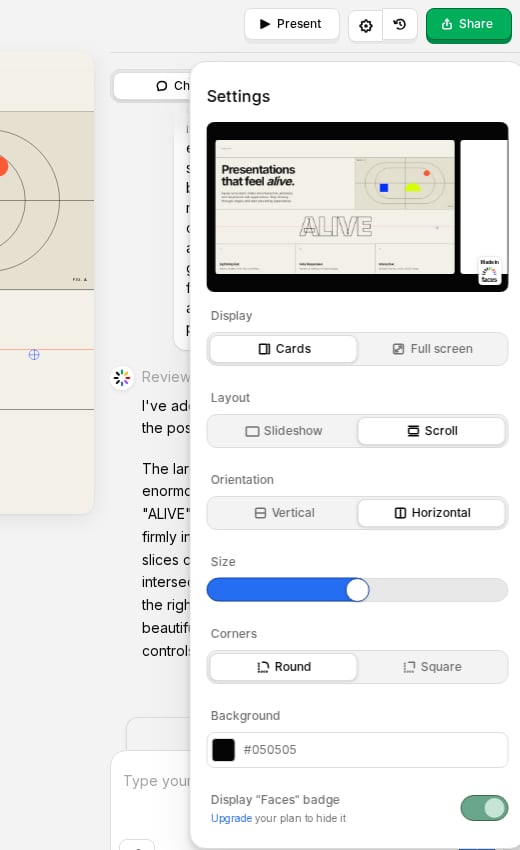
Ouvrez le panneau **Paramètres** (icône des paramètres dans la barre supérieure) et choisissez **Diaporama** ou **Défilement** sous **Mise en page**. Vous pouvez changer de mise en page aussi souvent que vous le souhaitez ; votre contenu reste le même, seule la navigation change.
Pour la mise en page Défilement, vous pouvez aussi définir l'**Orientation** (verticale ou horizontale). Lorsque **Affichage** est réglé sur **Cartes**, vous pouvez en plus ajuster la **Taille** des cartes.
 ## Autres paramètres d'affichage
Dans le même panneau **Paramètres**, vous pouvez affiner la façon dont les diapositives sont encadrées, pour les deux mises en page :
* **Affichage** : présentez chaque diapositive en **Carte** ou en **Plein écran**.
* **Coins** : coins de carte **Arrondis** ou **Carrés** (lorsque Affichage est réglé sur Cartes).
* **Arrière-plan** : une couleur unie ou une image importée affichée derrière vos cartes.
Vous concevez une seule fois et basculez entre les mises en page à tout moment selon le contexte.
## Autres paramètres d'affichage
Dans le même panneau **Paramètres**, vous pouvez affiner la façon dont les diapositives sont encadrées, pour les deux mises en page :
* **Affichage** : présentez chaque diapositive en **Carte** ou en **Plein écran**.
* **Coins** : coins de carte **Arrondis** ou **Carrés** (lorsque Affichage est réglé sur Cartes).
* **Arrière-plan** : une couleur unie ou une image importée affichée derrière vos cartes.
Vous concevez une seule fois et basculez entre les mises en page à tout moment selon le contexte.