> ## Documentation Index
> Fetch the complete documentation index at: https://faces.app/docs/llms.txt
> Use this file to discover all available pages before exploring further.
# Le tableau de bord
> Parcourez, recherchez et gérez tous vos projets depuis le tableau de bord.
## Aperçu
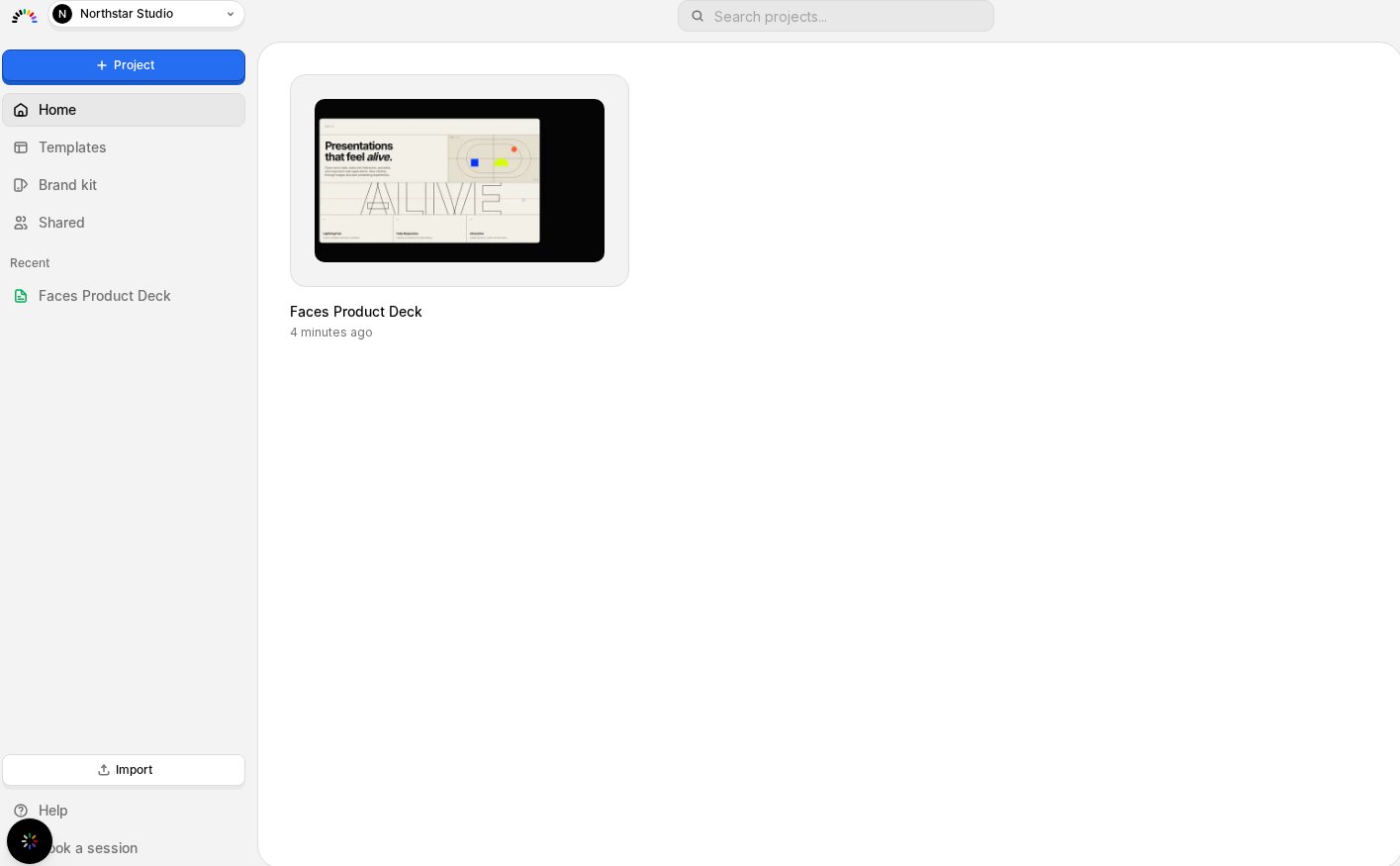
Le tableau de bord est votre base d'accueil. Il affiche tous vos projets, vous donne un accès rapide au travail partagé et vous permet de créer de nouveaux projets.
## Vue des projets
Vos projets apparaissent sous forme de grille de cartes miniatures affichant :
* Un aperçu en capture d'écran du projet
* Le nom du projet
* La date de la dernière modification
Cliquez sur un projet pour l'ouvrir dans l'éditeur.
 ## Parcourir vos projets
Basculez entre les vues depuis la barre latérale gauche :
* **Accueil / Mes projets** : tous les projets dont vous êtes propriétaire ou auxquels vous avez accès en modification
* **Partagés avec moi** : projets que d'autres ont partagés avec vous
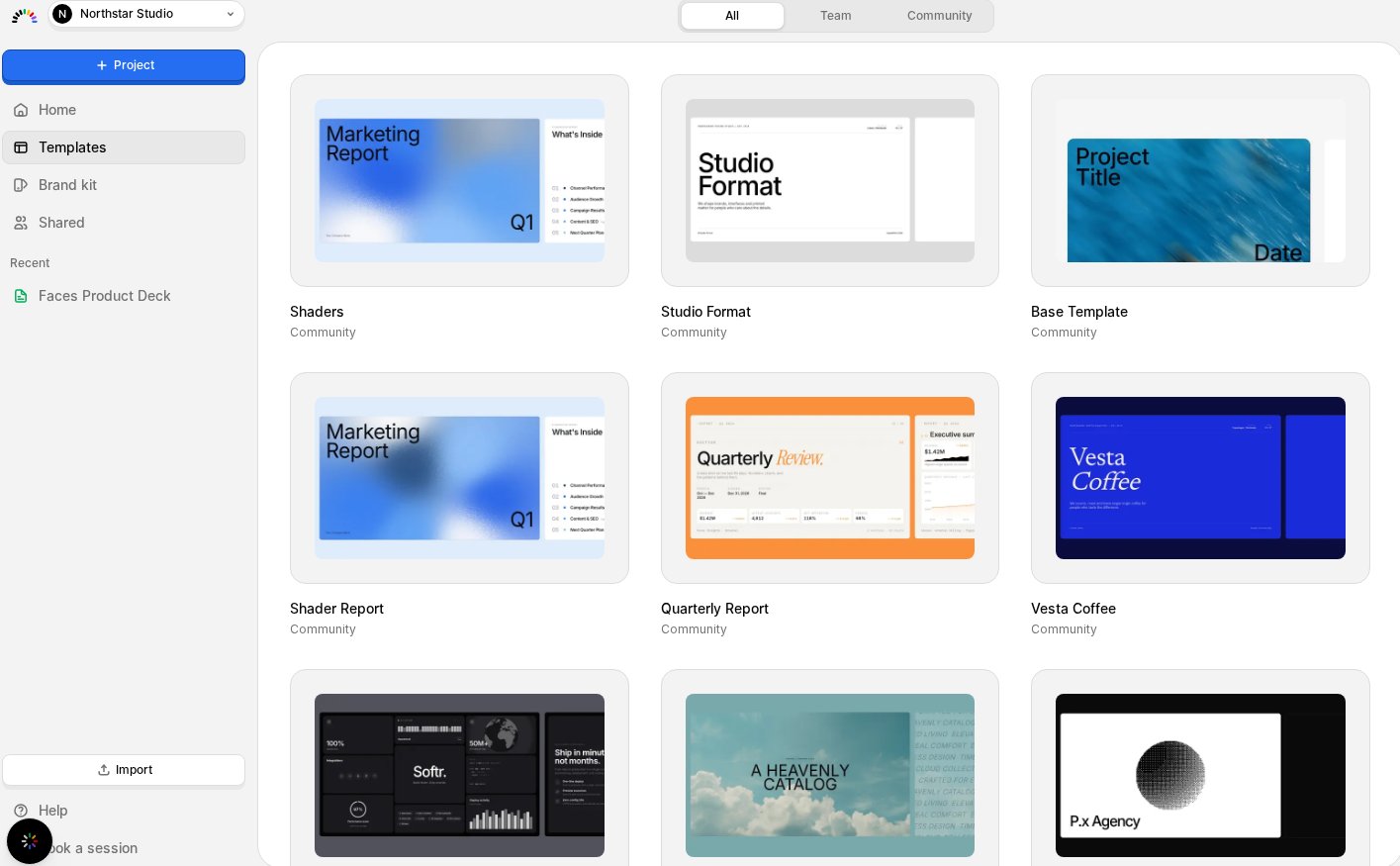
* **Templates** : des points de départ réutilisables, filtrables par **Tous**, **Équipe** ou **Communauté**
## Parcourir vos projets
Basculez entre les vues depuis la barre latérale gauche :
* **Accueil / Mes projets** : tous les projets dont vous êtes propriétaire ou auxquels vous avez accès en modification
* **Partagés avec moi** : projets que d'autres ont partagés avec vous
* **Templates** : des points de départ réutilisables, filtrables par **Tous**, **Équipe** ou **Communauté**
 ## Recherche
Utilisez la barre de recherche en haut pour filtrer les projets par nom. Les résultats se mettent à jour au fur et à mesure que vous tapez.
## Barre latérale gauche
La barre latérale offre une navigation rapide :
* **Nouveau projet** : commencez un nouveau projet à partir de zéro ou d'une instruction
* **Accueil** : revenez au tableau de bord
* **Templates** : parcourez des points de départ réutilisables
* **Partagés avec moi** : projets que d'autres ont partagés avec vous
* **Projets récents** : revenez rapidement aux projets sur lesquels vous avez travaillé récemment
* **Importer** : importez un fichier existant pour démarrer
* **Aide** : liens vers la communauté, la documentation, le journal des modifications, les retours et le support par chat en direct
* **Réserver une visite** : planifiez une présentation guidée avec l'équipe
Vos **Paramètres** de compte et d'espace de travail sont accessibles depuis votre menu avatar / profil, pas depuis la barre latérale.
## Créer un nouveau projet
1. Cliquez sur **Nouveau projet** dans la barre latérale (ou le tableau de bord)
2. Décrivez ce que vous voulez : sujet, nombre de diapositives, préférences de style
3. Faces génère une présentation interactive entièrement stylisée avec contenu, animations et design
4. Modifiez et affinez dans l'éditeur
## Paramètres
Cliquez sur votre **avatar** et choisissez **Paramètres** pour accéder à :
* **Paramètres de l'espace de travail** : gérez les membres de l'équipe, le nom de l'espace de travail
* **Facturation** : consultez et gérez votre abonnement, suivez l'utilisation des crédits
* **Compte** : mettez à jour votre profil et vos paramètres de sécurité
## Recherche
Utilisez la barre de recherche en haut pour filtrer les projets par nom. Les résultats se mettent à jour au fur et à mesure que vous tapez.
## Barre latérale gauche
La barre latérale offre une navigation rapide :
* **Nouveau projet** : commencez un nouveau projet à partir de zéro ou d'une instruction
* **Accueil** : revenez au tableau de bord
* **Templates** : parcourez des points de départ réutilisables
* **Partagés avec moi** : projets que d'autres ont partagés avec vous
* **Projets récents** : revenez rapidement aux projets sur lesquels vous avez travaillé récemment
* **Importer** : importez un fichier existant pour démarrer
* **Aide** : liens vers la communauté, la documentation, le journal des modifications, les retours et le support par chat en direct
* **Réserver une visite** : planifiez une présentation guidée avec l'équipe
Vos **Paramètres** de compte et d'espace de travail sont accessibles depuis votre menu avatar / profil, pas depuis la barre latérale.
## Créer un nouveau projet
1. Cliquez sur **Nouveau projet** dans la barre latérale (ou le tableau de bord)
2. Décrivez ce que vous voulez : sujet, nombre de diapositives, préférences de style
3. Faces génère une présentation interactive entièrement stylisée avec contenu, animations et design
4. Modifiez et affinez dans l'éditeur
## Paramètres
Cliquez sur votre **avatar** et choisissez **Paramètres** pour accéder à :
* **Paramètres de l'espace de travail** : gérez les membres de l'équipe, le nom de l'espace de travail
* **Facturation** : consultez et gérez votre abonnement, suivez l'utilisation des crédits
* **Compte** : mettez à jour votre profil et vos paramètres de sécurité