> ## Documentation Index
> Fetch the complete documentation index at: https://faces.app/docs/llms.txt
> Use this file to discover all available pages before exploring further.
# Domaines personnalisés
> Connectez votre propre domaine pour publier vos projets sur une URL mémorable à votre image.
## Aperçu
Chaque projet publié reçoit un sous-domaine Faces sur une adresse générée automatiquement (par exemple, `ocean-falcon-42.faces.site/my-deck`). Sur n'importe quelle **offre payante**, vous pouvez créer un sous-domaine personnalisé de marque (par exemple, `acme.faces.site`) ou connecter votre propre domaine, comme `votrenom.com` ou `slides.votreentreprise.com`.
## Étape 1 : ajoutez votre domaine dans Faces
1. Ouvrez votre projet dans l'éditeur
2. Dans l'onglet **Publier**, ouvrez le menu déroulant du nom d'hôte et cliquez sur **Gérer les domaines**
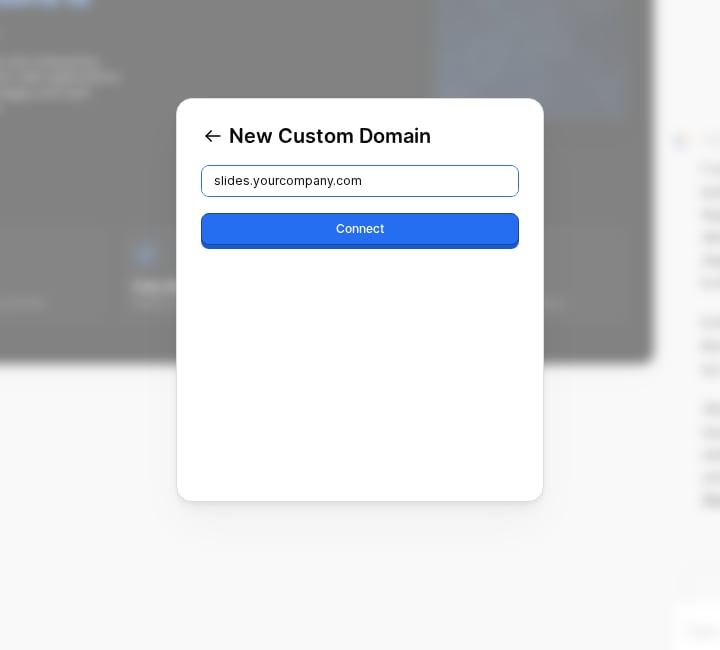
3. Sélectionnez **Nouveau domaine → Domaine personnalisé**
4. Saisissez votre domaine et cliquez sur **Connecter**
 Faces gère les certificats SSL automatiquement, il n'est donc pas nécessaire de les acheter ou de les configurer séparément.
## Étape 2 : ajoutez les enregistrements DNS
Une fois connecté, Faces affiche un écran de configuration du domaine avec les enregistrements DNS à ajouter. Ils peuvent inclure des A records, des CNAME records ou des TXT records pour la vérification.
1. Connectez-vous à votre fournisseur de domaine (Namecheap, GoDaddy, Cloudflare, etc.)
2. Accédez aux paramètres DNS de votre domaine
3. Ajoutez chaque enregistrement exactement comme indiqué dans le tableau de bord Faces
4. Enregistrez vos modifications
**Où trouver les paramètres DNS chez les fournisseurs courants :**
| Fournisseur | Chemin |
| -------------- | ----------------------------------------- |
| **Namecheap** | Domain List → Manage → Advanced DNS |
| **GoDaddy** | Domain → DNS |
| **Cloudflare** | DNS → Records (utilisez le mode DNS-only) |
## Étape 3 : vérifiez la connexion
La propagation DNS prend généralement quelques minutes, mais peut prendre jusqu'à plusieurs heures. Une fois la propagation terminée :
1. Retournez au tableau de bord Faces
2. Cliquez sur **Actualiser** pour vérifier l'état de la connexion
3. Une fois vérifié, votre domaine est en ligne
## Sous-domaines
En plus des domaines personnalisés, vous pouvez personnaliser votre sous-domaine Faces. Par exemple, remplacez `ocean-falcon-42.faces.site` par `my-brand.faces.site`. Modifiez cela dans la section **Gérer les domaines**.
Faces gère les certificats SSL automatiquement, il n'est donc pas nécessaire de les acheter ou de les configurer séparément.
## Étape 2 : ajoutez les enregistrements DNS
Une fois connecté, Faces affiche un écran de configuration du domaine avec les enregistrements DNS à ajouter. Ils peuvent inclure des A records, des CNAME records ou des TXT records pour la vérification.
1. Connectez-vous à votre fournisseur de domaine (Namecheap, GoDaddy, Cloudflare, etc.)
2. Accédez aux paramètres DNS de votre domaine
3. Ajoutez chaque enregistrement exactement comme indiqué dans le tableau de bord Faces
4. Enregistrez vos modifications
**Où trouver les paramètres DNS chez les fournisseurs courants :**
| Fournisseur | Chemin |
| -------------- | ----------------------------------------- |
| **Namecheap** | Domain List → Manage → Advanced DNS |
| **GoDaddy** | Domain → DNS |
| **Cloudflare** | DNS → Records (utilisez le mode DNS-only) |
## Étape 3 : vérifiez la connexion
La propagation DNS prend généralement quelques minutes, mais peut prendre jusqu'à plusieurs heures. Une fois la propagation terminée :
1. Retournez au tableau de bord Faces
2. Cliquez sur **Actualiser** pour vérifier l'état de la connexion
3. Une fois vérifié, votre domaine est en ligne
## Sous-domaines
En plus des domaines personnalisés, vous pouvez personnaliser votre sous-domaine Faces. Par exemple, remplacez `ocean-falcon-42.faces.site` par `my-brand.faces.site`. Modifiez cela dans la section **Gérer les domaines**.