> ## Documentation Index
> Fetch the complete documentation index at: https://faces.app/docs/llms.txt
> Use this file to discover all available pages before exploring further.
# Utiliser les contrôles
> Ajustez finement les animations, les tailles, les couleurs et autres paramètres visuels grâce aux contrôles de diapositive.
## Aperçu
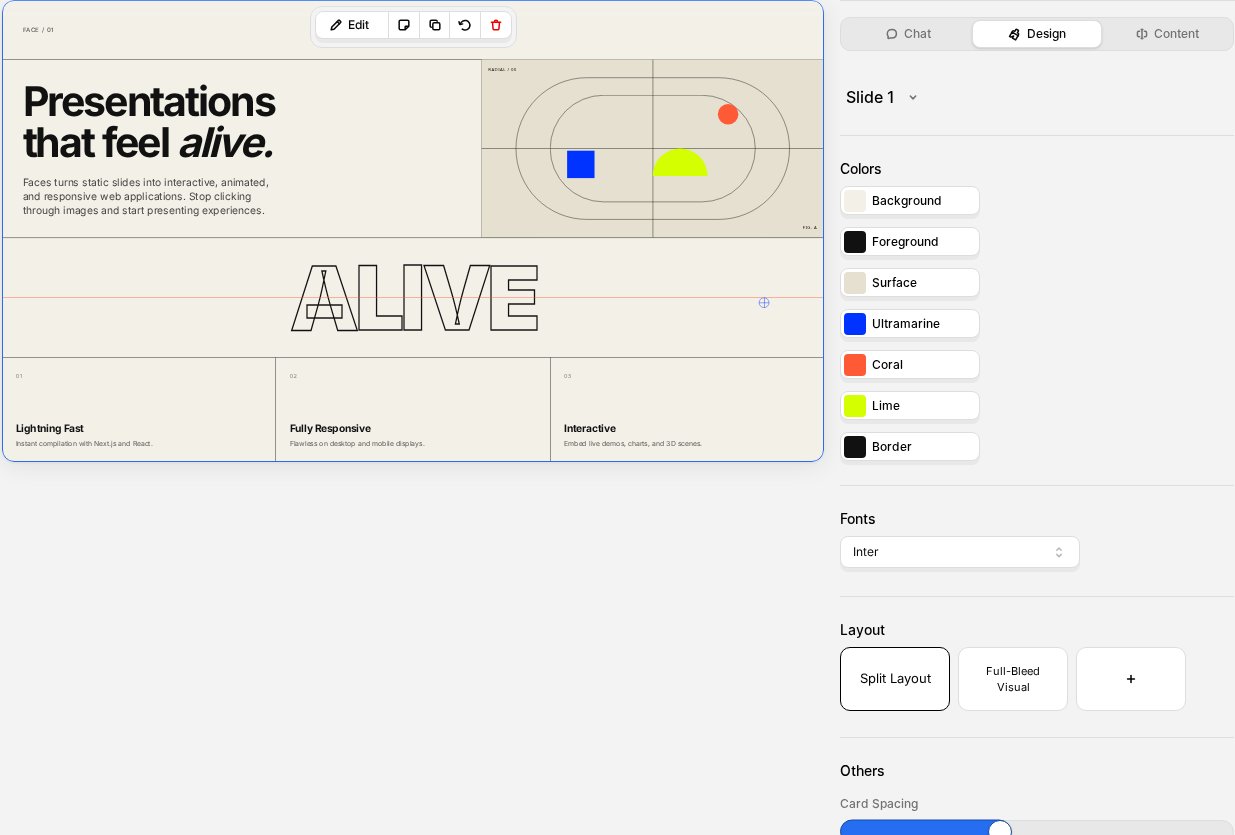
Les contrôles vous permettent d'ajuster le comportement visuel de chaque diapositive : vitesse d'animation, tailles des éléments, couleurs et effets activables. Sélectionnez une diapositive et ouvrez l'onglet **Design** dans la barre latérale droite : vos contrôles y apparaissent sous la section **Autres**.
Les contrôles sont entièrement génératifs. L'IA les crée en fonction du design de votre diapositive, et vous pouvez demander de nouveaux contrôles via le chat. Vous voulez un curseur pour l'espacement entre les cartes, un interrupteur pour afficher les légendes, ou un sélecteur pour la direction de l'animation ? Demandez-le simplement et l'IA l'ajoutera.
L'ajustement des contrôles ne consomme **pas** de crédits.
 ## Types de contrôles
### Curseurs
Contrôles numériques avec une valeur minimale, maximale et un pas. Utilisez-les pour ajuster des éléments tels que :
* Durée ou vitesse d'animation
* Tailles et espacement des éléments
* Valeurs d'opacité ou de flou
Faites glisser le curseur ou saisissez un nombre précis.
### Interrupteurs
Simples bascules marche/arrêt. Utilisez-les pour activer ou désactiver des fonctionnalités visuelles comme :
* Afficher ou masquer un élément
* Activer ou désactiver une animation
* Activer un effet visuel
### Sélecteurs
Menus déroulants qui vous permettent de choisir parmi un ensemble d'options, par exemple :
* Style d'animation (fondu, glissement, zoom)
* Variante de thème de couleur
* Alignement de la mise en page
## Comment utiliser les contrôles
1. Ouvrez votre projet dans l'éditeur
2. Sélectionnez une diapositive dans la barre latérale gauche
3. Ouvrez l'onglet **Design** dans la barre latérale droite ; vos contrôles apparaissent sous la section **Autres**
4. Ajustez n'importe quel contrôle ; l'aperçu se met à jour en temps réel
5. Les modifications sont enregistrées automatiquement
## Types de contrôles
### Curseurs
Contrôles numériques avec une valeur minimale, maximale et un pas. Utilisez-les pour ajuster des éléments tels que :
* Durée ou vitesse d'animation
* Tailles et espacement des éléments
* Valeurs d'opacité ou de flou
Faites glisser le curseur ou saisissez un nombre précis.
### Interrupteurs
Simples bascules marche/arrêt. Utilisez-les pour activer ou désactiver des fonctionnalités visuelles comme :
* Afficher ou masquer un élément
* Activer ou désactiver une animation
* Activer un effet visuel
### Sélecteurs
Menus déroulants qui vous permettent de choisir parmi un ensemble d'options, par exemple :
* Style d'animation (fondu, glissement, zoom)
* Variante de thème de couleur
* Alignement de la mise en page
## Comment utiliser les contrôles
1. Ouvrez votre projet dans l'éditeur
2. Sélectionnez une diapositive dans la barre latérale gauche
3. Ouvrez l'onglet **Design** dans la barre latérale droite ; vos contrôles apparaissent sous la section **Autres**
4. Ajustez n'importe quel contrôle ; l'aperçu se met à jour en temps réel
5. Les modifications sont enregistrées automatiquement