> ## Documentation Index
> Fetch the complete documentation index at: https://faces.app/docs/llms.txt
> Use this file to discover all available pages before exploring further.
# Modifier le contenu
> Apprenez à modifier le texte, les images, les icônes et les tableaux de vos diapositives à l'aide de l'éditeur de contenu.
## Aperçu
Chaque diapositive de votre projet est composée de **blocs de contenu** : texte, images, icônes et tableaux. Vous pouvez modifier chacun d'eux directement.
La modification du contenu ne consomme **pas** de crédits.
## Types de blocs de contenu
### Blocs de texte
Cliquez sur n'importe quel texte d'une diapositive pour le modifier en place. Vous pouvez changer les titres, les paragraphes et tout autre élément de texte. L'éditeur de texte enrichi prend en charge les liens et la mise en forme de base.
### Blocs d'image
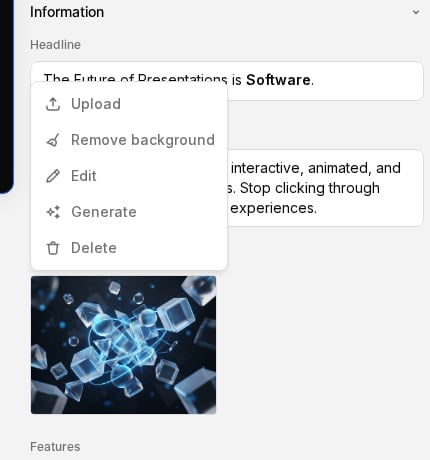
Cliquez sur une image pour ouvrir ses options. Vous pouvez :
* **Importer** une nouvelle image depuis votre appareil
* **Générer** une nouvelle image à l'aide de l'IA (avec une image de référence optionnelle)
* **Modifier** l'image existante avec l'IA
* **Supprimer l'arrière-plan** en un clic
* **Recadrer et pivoter** l'image existante manuellement
### Blocs d'icône
Cliquez sur une icône pour la remplacer par une autre issue de la bibliothèque d'icônes intégrée. Parcourez ou recherchez l'icône dont vous avez besoin.
### Blocs de tableau
Les tableaux vous permettent d'afficher des données structurées avec des colonnes typées :
* **Texte** : contenu en texte brut
* **Image** : images intégrées
* **URL** : liens cliquables
* **Booléen** : interrupteurs oui/non
* **Icône** : icônes issues de la bibliothèque
Ajoutez ou supprimez des lignes selon vos besoins. Les colonnes sont définies lors de la première construction du tableau. Demandez à l'IA dans le chat si vous avez besoin d'ajouter, de supprimer ou de retyper une colonne.
## Comment modifier le contenu
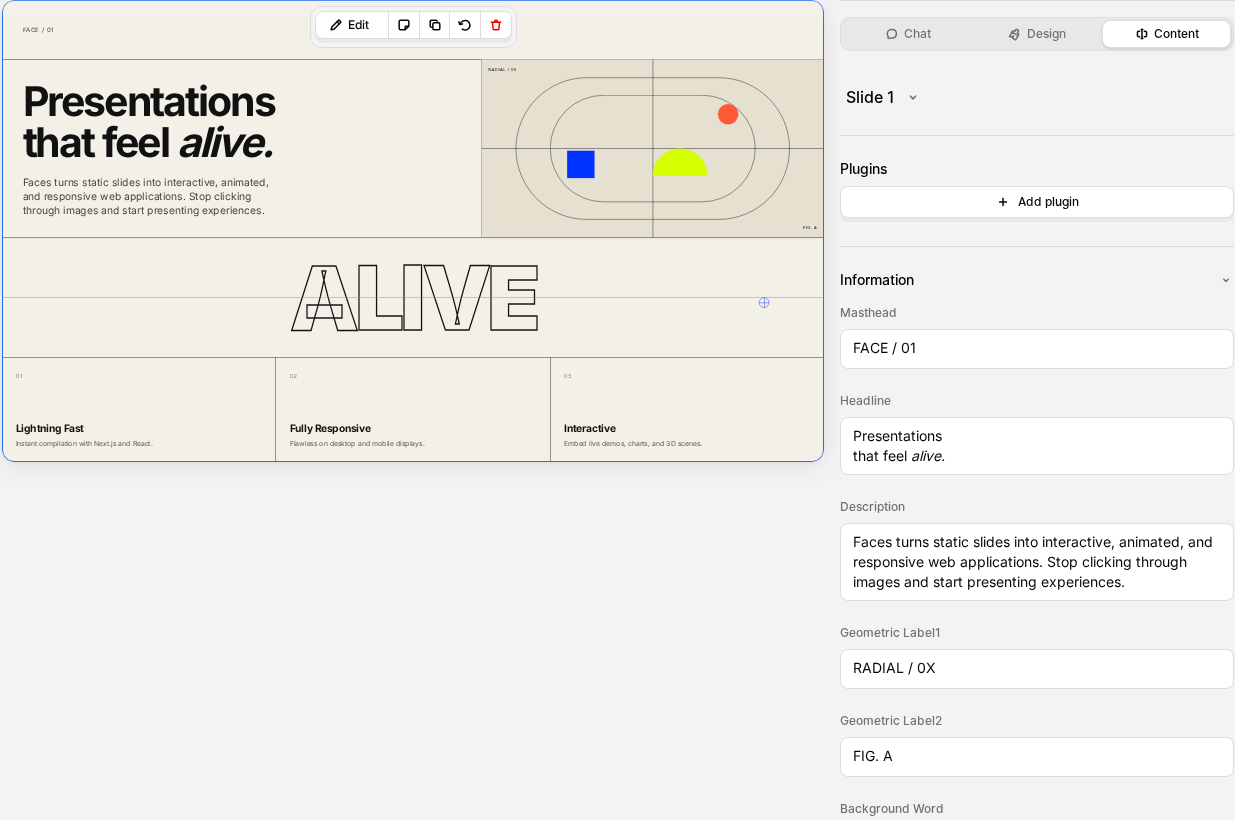
1. Ouvrez votre projet dans l'éditeur
2. Sélectionnez une diapositive
3. Cliquez sur l'onglet **Contenu** dans le panneau de droite
4. Les modifications sont enregistrées automatiquement et synchronisées en temps réel avec vos collaborateurs
## Astuces
* Utilisez l'éditeur de contenu pour les corrections rapides de texte et les remplacements d'images : c'est plus rapide que de demander à l'IA et cela ne consomme pas de crédits.
* Si vous souhaitez que l'IA repense ou restructure une diapositive, utilisez plutôt le chat. Cela consommera un crédit.
 ### Blocs d'icône
Cliquez sur une icône pour la remplacer par une autre issue de la bibliothèque d'icônes intégrée. Parcourez ou recherchez l'icône dont vous avez besoin.
### Blocs de tableau
Les tableaux vous permettent d'afficher des données structurées avec des colonnes typées :
* **Texte** : contenu en texte brut
* **Image** : images intégrées
* **URL** : liens cliquables
* **Booléen** : interrupteurs oui/non
* **Icône** : icônes issues de la bibliothèque
Ajoutez ou supprimez des lignes selon vos besoins. Les colonnes sont définies lors de la première construction du tableau. Demandez à l'IA dans le chat si vous avez besoin d'ajouter, de supprimer ou de retyper une colonne.
## Comment modifier le contenu
1. Ouvrez votre projet dans l'éditeur
2. Sélectionnez une diapositive
3. Cliquez sur l'onglet **Contenu** dans le panneau de droite
4. Les modifications sont enregistrées automatiquement et synchronisées en temps réel avec vos collaborateurs
### Blocs d'icône
Cliquez sur une icône pour la remplacer par une autre issue de la bibliothèque d'icônes intégrée. Parcourez ou recherchez l'icône dont vous avez besoin.
### Blocs de tableau
Les tableaux vous permettent d'afficher des données structurées avec des colonnes typées :
* **Texte** : contenu en texte brut
* **Image** : images intégrées
* **URL** : liens cliquables
* **Booléen** : interrupteurs oui/non
* **Icône** : icônes issues de la bibliothèque
Ajoutez ou supprimez des lignes selon vos besoins. Les colonnes sont définies lors de la première construction du tableau. Demandez à l'IA dans le chat si vous avez besoin d'ajouter, de supprimer ou de retyper une colonne.
## Comment modifier le contenu
1. Ouvrez votre projet dans l'éditeur
2. Sélectionnez une diapositive
3. Cliquez sur l'onglet **Contenu** dans le panneau de droite
4. Les modifications sont enregistrées automatiquement et synchronisées en temps réel avec vos collaborateurs
 ## Astuces
* Utilisez l'éditeur de contenu pour les corrections rapides de texte et les remplacements d'images : c'est plus rapide que de demander à l'IA et cela ne consomme pas de crédits.
* Si vous souhaitez que l'IA repense ou restructure une diapositive, utilisez plutôt le chat. Cela consommera un crédit.
## Astuces
* Utilisez l'éditeur de contenu pour les corrections rapides de texte et les remplacements d'images : c'est plus rapide que de demander à l'IA et cela ne consomme pas de crédits.
* Si vous souhaitez que l'IA repense ou restructure une diapositive, utilisez plutôt le chat. Cela consommera un crédit.