> ## Documentation Index
> Fetch the complete documentation index at: https://faces.app/docs/llms.txt
> Use this file to discover all available pages before exploring further.
# Authentification
> Comment créer et utiliser des clés API pour vous authentifier auprès de l'API Faces.
Toutes les requests à l'API nécessitent un **Bearer token** dans le header `Authorization`. Vous vous authentifiez à l'aide d'une clé API qui commence par `faces_`.
```bash theme={null}
curl https://faces.app/api/v1/projects \
-H "Authorization: Bearer faces_abc123..."
```
## Équipes et clés
Chaque clé API est limitée à une seule **équipe**. Les projets créés avec une clé appartiennent à cette équipe, et la clé ne peut lire ou modifier que les projets auxquels son équipe (ou le propriétaire de la clé) a accès. Lorsque vous créez une clé depuis le tableau de bord ou la CLI, elle est limitée à votre **équipe personnelle** par défaut. Choisissez une autre équipe au moment de la création si vous souhaitez automatiser sous une équipe partagée.
Utilisez `GET /api/v1/teams` pour lister les équipes auxquelles votre compte appartient (ainsi que le rôle pour chacune). C'est utile pour scripter la création de clés ou vérifier sous quelle équipe une clé opère.
## Créer une clé API
### Option 1 : depuis le tableau de bord (recommandé)
1. Connectez-vous à [faces.app](https://faces.app)
2. Ouvrez **Paramètres** depuis la barre latérale gauche
3. Cliquez sur **Développeurs**
4. Saisissez un nom pour votre clé (par ex. « Mon script ») et cliquez sur **Créer la clé**
5. **Copiez la clé immédiatement.** Elle n'est affichée qu'une seule fois.
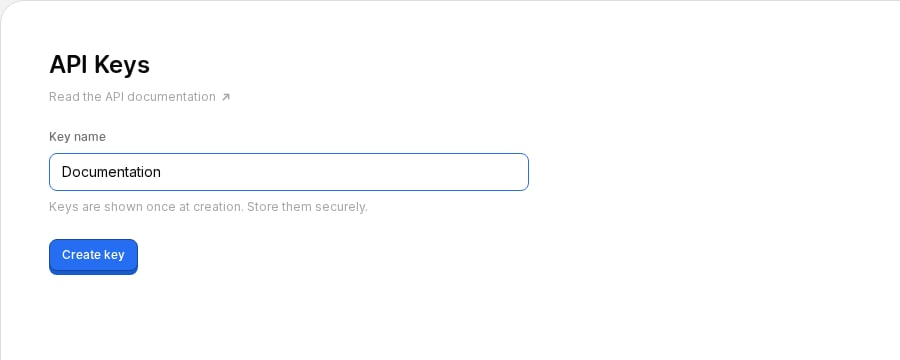 Les clés API ne sont affichées qu'une seule fois lors de leur création. Si vous la perdez, révoquez-la et créez-en une nouvelle.
### Option 2 : avec la CLI
La [CLI](/fr/cli/installation) gère l'authentification automatiquement :
```bash theme={null}
faces login
```
Cela ouvre votre navigateur, vous connecte, crée une clé nommée « CLI » et l'enregistre dans `~/.config/faces/credentials.json`. Passez `--team ` pour limiter la clé à une équipe partagée plutôt qu'à votre équipe personnelle :
```bash theme={null}
faces login --team acme
```
## Utiliser la clé
Incluez la clé en tant que Bearer token dans chaque request :
```bash theme={null}
# Avec curl
curl https://faces.app/api/v1/projects \
-H "Authorization: Bearer faces_your_key_here"
# Avec la CLI (détectée automatiquement depuis le fichier de credentials)
faces list
# Ou passez-la explicitement
faces list --api-key faces_your_key_here
```
## Révoquer des clés
Vous pouvez révoquer des clés depuis **Paramètres > Développeurs** dans le tableau de bord. La révocation d'une clé l'invalide immédiatement et de manière permanente. Toutes les intégrations utilisant cette clé cesseront de fonctionner.
## Bonnes pratiques de sécurité
* **Ne committez jamais de clés API** dans le contrôle de version
* Utilisez des variables d'environnement pour stocker les clés :
```bash theme={null}
export FACES_API_KEY="faces_your_key_here"
```
* Créez des clés distinctes pour chaque intégration afin de pouvoir les révoquer indépendamment
* Effectuez une rotation périodique des clés en en créant une nouvelle et en révoquant l'ancienne
Les clés API ne sont affichées qu'une seule fois lors de leur création. Si vous la perdez, révoquez-la et créez-en une nouvelle.
### Option 2 : avec la CLI
La [CLI](/fr/cli/installation) gère l'authentification automatiquement :
```bash theme={null}
faces login
```
Cela ouvre votre navigateur, vous connecte, crée une clé nommée « CLI » et l'enregistre dans `~/.config/faces/credentials.json`. Passez `--team ` pour limiter la clé à une équipe partagée plutôt qu'à votre équipe personnelle :
```bash theme={null}
faces login --team acme
```
## Utiliser la clé
Incluez la clé en tant que Bearer token dans chaque request :
```bash theme={null}
# Avec curl
curl https://faces.app/api/v1/projects \
-H "Authorization: Bearer faces_your_key_here"
# Avec la CLI (détectée automatiquement depuis le fichier de credentials)
faces list
# Ou passez-la explicitement
faces list --api-key faces_your_key_here
```
## Révoquer des clés
Vous pouvez révoquer des clés depuis **Paramètres > Développeurs** dans le tableau de bord. La révocation d'une clé l'invalide immédiatement et de manière permanente. Toutes les intégrations utilisant cette clé cesseront de fonctionner.
## Bonnes pratiques de sécurité
* **Ne committez jamais de clés API** dans le contrôle de version
* Utilisez des variables d'environnement pour stocker les clés :
```bash theme={null}
export FACES_API_KEY="faces_your_key_here"
```
* Créez des clés distinctes pour chaque intégration afin de pouvoir les révoquer indépendamment
* Effectuez une rotation périodique des clés en en créant une nouvelle et en révoquant l'ancienne