> ## Documentation Index
> Fetch the complete documentation index at: https://faces.app/docs/llms.txt
> Use this file to discover all available pages before exploring further.
# Configuración de MCP
> Conecta el server MCP de Faces a Claude u otros clientes MCP para generar presentaciones interactivas.
## Claude.ai
1. Abre [claude.ai/customize/connectors?modal=add-custom-connector](https://claude.ai/customize/connectors?modal=add-custom-connector). Aparecerá el diálogo **Add custom connector**:
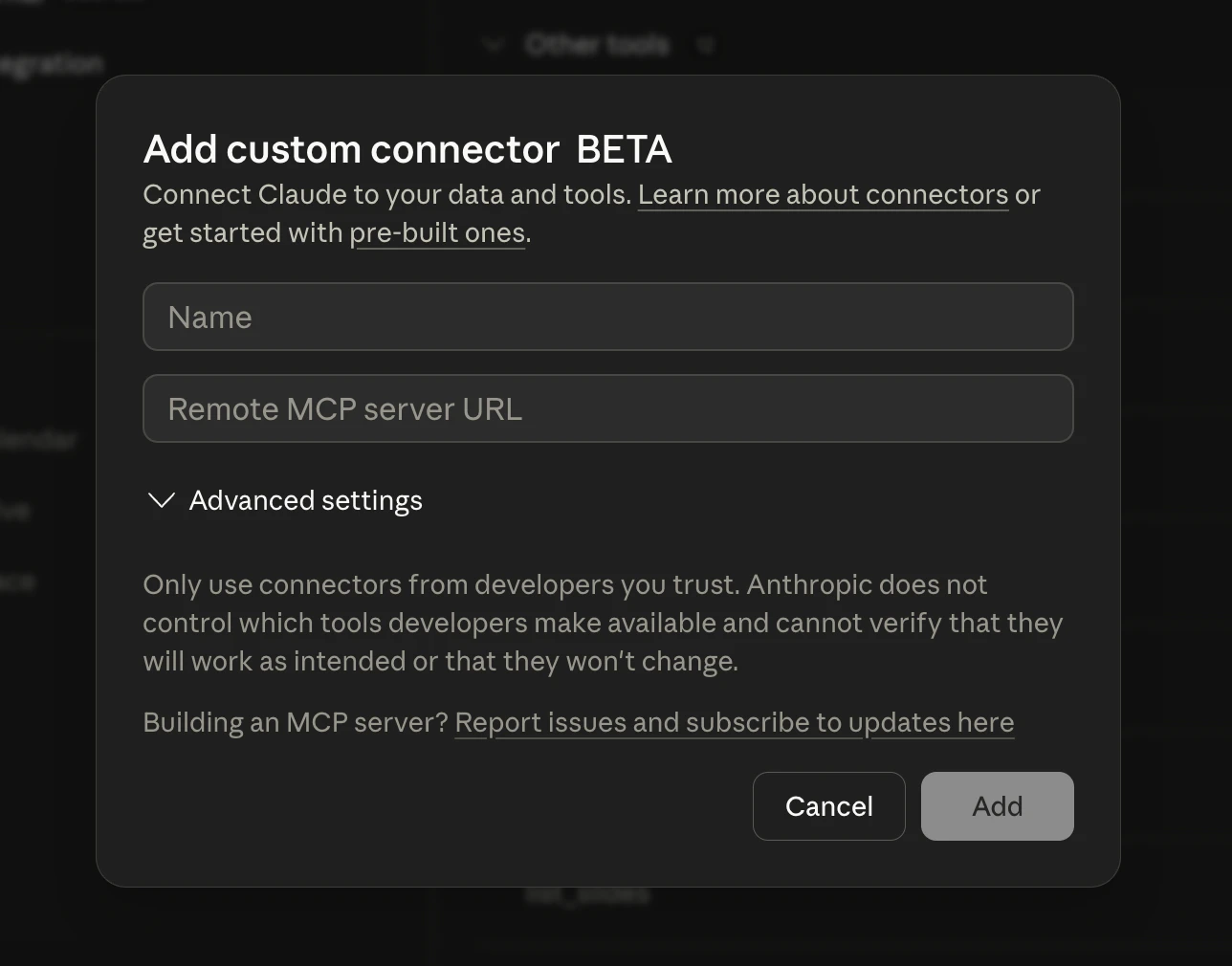 2. Completa los campos:
* **Name:** `Faces`
* **Remote MCP server URL:** `https://mcp.faces.app/mcp`
2. Completa los campos:
* **Name:** `Faces`
* **Remote MCP server URL:** `https://mcp.faces.app/mcp`
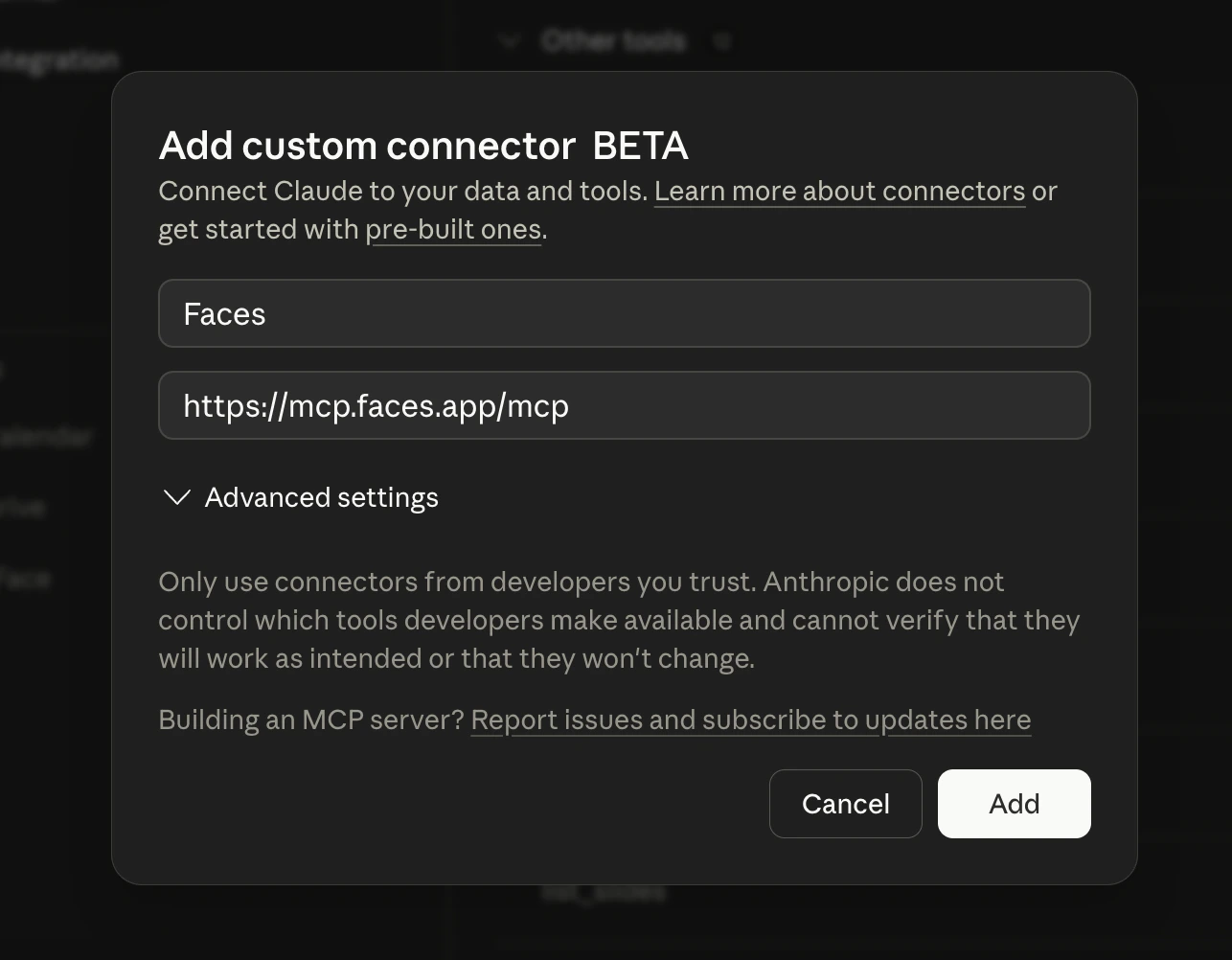 3. Haz clic en **Add**, luego autentícate con tu cuenta de Faces a través del navegador. Eso es todo, ya estás listo para empezar.
El server MCP usa OAuth con un cliente OAuth dinámico, así que la misma URL funciona
en cualquier cliente compatible con MCP, incluyendo Claude (Chat, Cowork, Code), ChatGPT,
Codex y más. No se necesita API key.
## Claude Code
Agrega el server MCP de Faces a Claude Code:
```bash theme={null}
claude mcp add faces --transport http https://mcp.faces.app/mcp
```
## Otros clientes MCP
Cualquier cliente compatible con MCP puede conectarse al server de Faces. Usa:
* **HTTP endpoint:** `https://mcp.faces.app/mcp`
* **Auth:** OAuth 2.0 con registro de cliente dinámico (metadatos del authorization server en `https://mcp.faces.app/.well-known/oauth-authorization-server`)
## Verificar la conexión
Después de conectarte, pídele a Claude:
> Lista mis proyectos de Faces
Claude debería usar la herramienta `list_projects` y mostrar tus proyectos. Si ves un error de autenticación, intenta desconectar y volver a conectar para reactivar el flujo OAuth.
## Solución de problemas
### Error "No authenticated user"
El token OAuth puede haber expirado. Desconecta el server MCP en tu cliente y vuelve a conectarlo para activar una autenticación nueva.
### Las herramientas no aparecen
Asegúrate de estar usando un cliente que soporte el descubrimiento de herramientas MCP. Reinicia el cliente después de agregar la configuración del server.
### Límites de tasa
El server MCP comparte el mismo límite de **50 requests por minuto** que la REST API. Si Claude está haciendo muchos requests rápidos, puede alcanzar este límite.
3. Haz clic en **Add**, luego autentícate con tu cuenta de Faces a través del navegador. Eso es todo, ya estás listo para empezar.
El server MCP usa OAuth con un cliente OAuth dinámico, así que la misma URL funciona
en cualquier cliente compatible con MCP, incluyendo Claude (Chat, Cowork, Code), ChatGPT,
Codex y más. No se necesita API key.
## Claude Code
Agrega el server MCP de Faces a Claude Code:
```bash theme={null}
claude mcp add faces --transport http https://mcp.faces.app/mcp
```
## Otros clientes MCP
Cualquier cliente compatible con MCP puede conectarse al server de Faces. Usa:
* **HTTP endpoint:** `https://mcp.faces.app/mcp`
* **Auth:** OAuth 2.0 con registro de cliente dinámico (metadatos del authorization server en `https://mcp.faces.app/.well-known/oauth-authorization-server`)
## Verificar la conexión
Después de conectarte, pídele a Claude:
> Lista mis proyectos de Faces
Claude debería usar la herramienta `list_projects` y mostrar tus proyectos. Si ves un error de autenticación, intenta desconectar y volver a conectar para reactivar el flujo OAuth.
## Solución de problemas
### Error "No authenticated user"
El token OAuth puede haber expirado. Desconecta el server MCP en tu cliente y vuelve a conectarlo para activar una autenticación nueva.
### Las herramientas no aparecen
Asegúrate de estar usando un cliente que soporte el descubrimiento de herramientas MCP. Reinicia el cliente después de agregar la configuración del server.
### Límites de tasa
El server MCP comparte el mismo límite de **50 requests por minuto** que la REST API. Si Claude está haciendo muchos requests rápidos, puede alcanzar este límite.