> ## Documentation Index
> Fetch the complete documentation index at: https://faces.app/docs/llms.txt
> Use this file to discover all available pages before exploring further.
# Publicación
> Publica tu proyecto y compártelo con cualquier persona.
## Información general
Cuando publicas un proyecto, queda disponible en la web. Las personas que lo ven pueden navegar por tus diapositivas, interactuar con las animaciones y disfrutar de la presentación completa en su navegador.
La publicación y la colaboración están agrupadas en un solo botón **Compartir** en la barra superior del editor.
## El popover Compartir
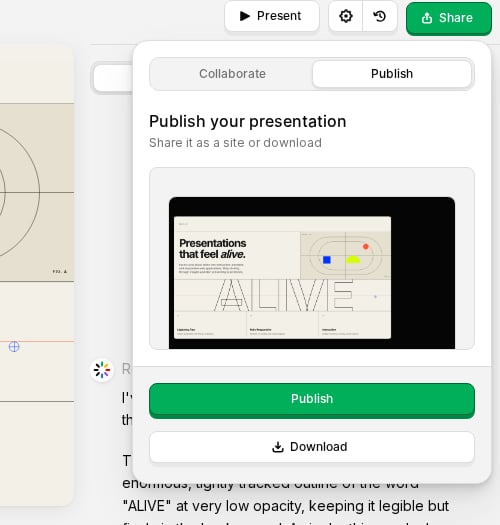
Haz clic en el botón verde **Compartir** para abrir un popover con dos pestañas:
| Pestaña | Propósito |
| ------------- | ------------------------------------------------------------------------------------------------------- |
| **Colaborar** | Invitar personas a editar, gestionar el acceso al editor y copiar el enlace del proyecto |
| **Publicar** | Publicar en la web, gestionar la URL en vivo, actualizar la versión publicada y descargar exportaciones |
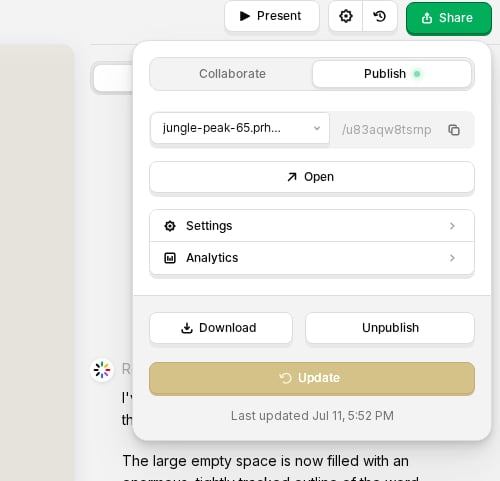
Cuando un proyecto está publicado, la pestaña **Publicar** muestra un pequeño indicador de estado:
* **Verde**: la versión en vivo coincide con tus últimos cambios
* **Amarillo**: tienes cambios sin publicar; haz clic en **Actualizar** para publicarlos
 ## Cómo publicar
1. Abre tu proyecto en el editor
2. Haz clic en **Compartir** en la barra superior
3. Abre la pestaña **Publicar**
4. Haz clic en **Publicar**
Tu proyecto se publica al instante. Obtienes un enlace para compartir (por ejemplo, `tuproyecto.faces.site`). También puedes conectar un [dominio personalizado](/es/guides/custom-domains).
## Actualizar
Después de hacer cambios en el editor, abre **Compartir → Publicar** y haz clic en **Actualizar** para publicar la última versión. No hay un paso de despliegue aparte.
## Despublicar
Para retirar tu proyecto de la web:
1. Abre el proyecto en el editor
2. Haz clic en **Compartir → Publicar**
3. Haz clic en **Despublicar**
El enlace dejará de funcionar y el proyecto volverá al estado de borrador.
## Funciones de la pestaña Publicar
Una vez publicado, la pestaña **Publicar** incluye:
* **Editor de URL**: elegir un hostname, editar la ruta, copiar el enlace o abrir el sitio en vivo
* **Abrir**: abrir el proyecto publicado en una nueva pestaña
* **Configuración**: [control de acceso](/es/guides/access-control), vista previa de enlace social y [visibilidad SEO](/es/guides/seo)
* **Analíticas**: ver el tráfico del proyecto publicado
* **Descargar**: exportar como [PDF o PowerPoint](/es/guides/pdf-export) (planes de pago)
* **Actualizar** / **Despublicar**: publicar cambios o retirar el proyecto de la web
## Cómo publicar
1. Abre tu proyecto en el editor
2. Haz clic en **Compartir** en la barra superior
3. Abre la pestaña **Publicar**
4. Haz clic en **Publicar**
Tu proyecto se publica al instante. Obtienes un enlace para compartir (por ejemplo, `tuproyecto.faces.site`). También puedes conectar un [dominio personalizado](/es/guides/custom-domains).
## Actualizar
Después de hacer cambios en el editor, abre **Compartir → Publicar** y haz clic en **Actualizar** para publicar la última versión. No hay un paso de despliegue aparte.
## Despublicar
Para retirar tu proyecto de la web:
1. Abre el proyecto en el editor
2. Haz clic en **Compartir → Publicar**
3. Haz clic en **Despublicar**
El enlace dejará de funcionar y el proyecto volverá al estado de borrador.
## Funciones de la pestaña Publicar
Una vez publicado, la pestaña **Publicar** incluye:
* **Editor de URL**: elegir un hostname, editar la ruta, copiar el enlace o abrir el sitio en vivo
* **Abrir**: abrir el proyecto publicado en una nueva pestaña
* **Configuración**: [control de acceso](/es/guides/access-control), vista previa de enlace social y [visibilidad SEO](/es/guides/seo)
* **Analíticas**: ver el tráfico del proyecto publicado
* **Descargar**: exportar como [PDF o PowerPoint](/es/guides/pdf-export) (planes de pago)
* **Actualizar** / **Despublicar**: publicar cambios o retirar el proyecto de la web
 ## Diseños
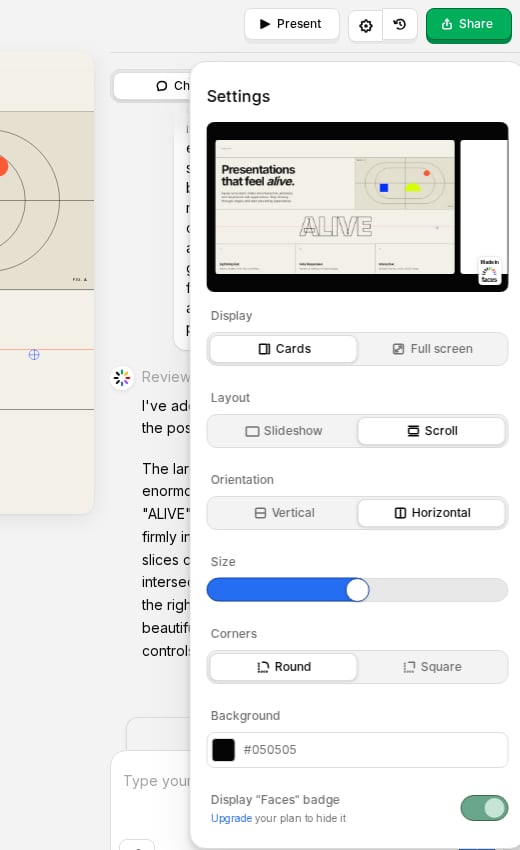
Elige cómo ven tu proyecto publicado en el panel de **configuración** del editor (ícono de engranaje en la barra superior):
* **Presentación**: las personas navegan diapositiva por diapositiva con flechas o gestos de deslizamiento. Ideal para narrativas guiadas en las que controlas el ritmo.
* **Desplazamiento**: convierte tu presentación en una experiencia desplazable de una sola página, como un artículo web o una landing page.
Puedes cambiar entre diseños en cualquier momento; el mismo contenido, distinto formato. [Más información sobre los diseños](/es/guides/layouts).
## Diseños
Elige cómo ven tu proyecto publicado en el panel de **configuración** del editor (ícono de engranaje en la barra superior):
* **Presentación**: las personas navegan diapositiva por diapositiva con flechas o gestos de deslizamiento. Ideal para narrativas guiadas en las que controlas el ritmo.
* **Desplazamiento**: convierte tu presentación en una experiencia desplazable de una sola página, como un artículo web o una landing page.
Puedes cambiar entre diseños en cualquier momento; el mismo contenido, distinto formato. [Más información sobre los diseños](/es/guides/layouts).
 ## La insignia "Made in Faces"
Los proyectos publicados muestran una pequeña insignia "Made in Faces" de forma predeterminada. En cualquier **plan de pago**, puedes desactivarla en el panel de **Configuración** del editor, en **Mostrar insignia "Faces"**.
## Qué ocurre cuando publicas
* Tu versión más reciente pasa a ser la versión publicada
* El proyecto queda accesible en su subdominio o dominio personalizado
* Los motores de búsqueda pueden indexarlo si activas la [visibilidad](/es/guides/seo)
* Los [controles de acceso](/es/guides/access-control) determinan quién puede verlo
## La insignia "Made in Faces"
Los proyectos publicados muestran una pequeña insignia "Made in Faces" de forma predeterminada. En cualquier **plan de pago**, puedes desactivarla en el panel de **Configuración** del editor, en **Mostrar insignia "Faces"**.
## Qué ocurre cuando publicas
* Tu versión más reciente pasa a ser la versión publicada
* El proyecto queda accesible en su subdominio o dominio personalizado
* Los motores de búsqueda pueden indexarlo si activas la [visibilidad](/es/guides/seo)
* Los [controles de acceso](/es/guides/access-control) determinan quién puede verlo