> ## Documentation Index
> Fetch the complete documentation index at: https://faces.app/docs/llms.txt
> Use this file to discover all available pages before exploring further.
# Usar los controles
> Ajusta animaciones, tamaños, colores y otras opciones visuales con los controles de cada diapositiva.
## Información general
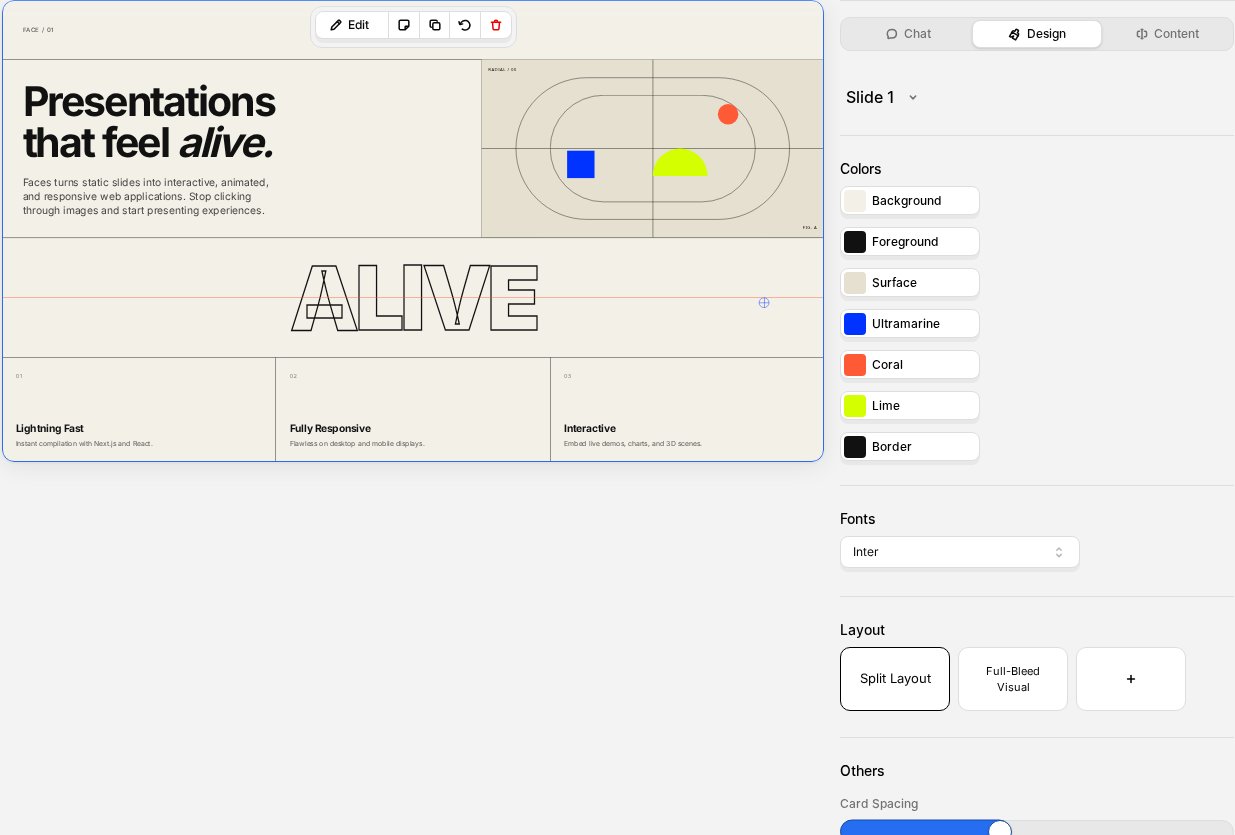
Los controles te permiten ajustar el comportamiento visual de cada diapositiva: velocidad de animación, tamaño de los elementos, colores y efectos. Selecciona una diapositiva y abre la pestaña **Diseño** en la barra lateral derecha; tus controles aparecen ahí, bajo la sección **Otros**.
Los controles son totalmente generativos. La IA los crea según el diseño de tu diapositiva, y puedes pedir controles nuevos desde el chat. ¿Quieres un control deslizante para el espaciado entre tarjetas, un interruptor para mostrar leyendas o un selector para la dirección de la animación? Solo pídelo y la IA lo añadirá.
Ajustar los controles **no** consume créditos.
 ## Tipos de controles
### Controles deslizantes
Controles numéricos con un valor mínimo, máximo y un paso. Úsalos para ajustar cosas como:
* Duración o velocidad de la animación
* Tamaño y espaciado de los elementos
* Valores de opacidad o desenfoque
Arrastra el control deslizante o escribe un número exacto.
### Interruptores
Simples interruptores de encendido y apagado. Úsalos para activar o desactivar funciones visuales como:
* Mostrar u ocultar un elemento
* Activar o desactivar una animación
* Encender o apagar un efecto visual
### Selectores
Menús desplegables que te permiten elegir entre un conjunto de opciones, como:
* Estilo de animación (fundido, deslizamiento, zoom)
* Variante del tema de color
* Alineación del diseño
## Cómo usar los controles
1. Abre tu proyecto en el editor
2. Selecciona una diapositiva en la barra lateral izquierda
3. Abre la pestaña **Diseño** en la barra lateral derecha; tus controles aparecen bajo la sección **Otros**
4. Ajusta cualquier control; la vista previa se actualiza en tiempo real
5. Los cambios se guardan automáticamente
## Tipos de controles
### Controles deslizantes
Controles numéricos con un valor mínimo, máximo y un paso. Úsalos para ajustar cosas como:
* Duración o velocidad de la animación
* Tamaño y espaciado de los elementos
* Valores de opacidad o desenfoque
Arrastra el control deslizante o escribe un número exacto.
### Interruptores
Simples interruptores de encendido y apagado. Úsalos para activar o desactivar funciones visuales como:
* Mostrar u ocultar un elemento
* Activar o desactivar una animación
* Encender o apagar un efecto visual
### Selectores
Menús desplegables que te permiten elegir entre un conjunto de opciones, como:
* Estilo de animación (fundido, deslizamiento, zoom)
* Variante del tema de color
* Alineación del diseño
## Cómo usar los controles
1. Abre tu proyecto en el editor
2. Selecciona una diapositiva en la barra lateral izquierda
3. Abre la pestaña **Diseño** en la barra lateral derecha; tus controles aparecen bajo la sección **Otros**
4. Ajusta cualquier control; la vista previa se actualiza en tiempo real
5. Los cambios se guardan automáticamente