> ## Documentation Index
> Fetch the complete documentation index at: https://faces.app/docs/llms.txt
> Use this file to discover all available pages before exploring further.
# Control de acceso
> Controla quién puede ver tu proyecto publicado: público, solo invitados o toda la organización.
## Información general
Después de publicar, controlas exactamente quién puede ver la URL publicada. Hay tres niveles de acceso, y puedes cambiar entre ellos en cualquier momento.
Esta página trata sobre quién puede **ver** la URL publicada. Para añadir personas que puedan **editar** desde el editor, consulta [Multijugador y colaboración](/es/guides/multiplayer).
## Niveles de acceso
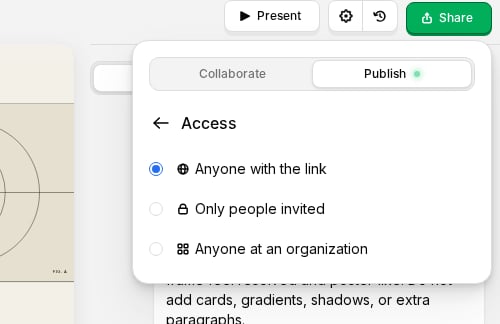 ### Cualquier persona con el enlace
La opción predeterminada. Cualquiera que tenga la URL puede ver tu proyecto sin necesidad de iniciar sesión.
### Solo personas invitadas
Restringe el acceso a personas específicas por correo electrónico. Las personas invitadas deben autenticarse con su correo para ver el proyecto.
**Para invitar a alguien:**
1. Haz clic en **Compartir → Publicar → Configuración**
2. Abre **Acceso**
3. Selecciona **Solo personas invitadas**
4. Introduce su dirección de correo electrónico
5. Recibirá un correo de invitación con un enlace
### Cualquier persona de tu organización
Permite el acceso según el dominio del correo electrónico. Por ejemplo, si configuras `tuempresa.com`, cualquier persona con un correo de la empresa podrá ver el proyecto después de iniciar sesión.
Es ideal para presentaciones internas, novedades de la empresa o documentación del equipo.
## Cambiar el acceso
1. Haz clic en **Compartir** en la barra superior del editor
2. Abre la pestaña **Publicar**
3. Haz clic en **Configuración**
4. Abre **Acceso** y elige el nivel de acceso que quieras
### Cualquier persona con el enlace
La opción predeterminada. Cualquiera que tenga la URL puede ver tu proyecto sin necesidad de iniciar sesión.
### Solo personas invitadas
Restringe el acceso a personas específicas por correo electrónico. Las personas invitadas deben autenticarse con su correo para ver el proyecto.
**Para invitar a alguien:**
1. Haz clic en **Compartir → Publicar → Configuración**
2. Abre **Acceso**
3. Selecciona **Solo personas invitadas**
4. Introduce su dirección de correo electrónico
5. Recibirá un correo de invitación con un enlace
### Cualquier persona de tu organización
Permite el acceso según el dominio del correo electrónico. Por ejemplo, si configuras `tuempresa.com`, cualquier persona con un correo de la empresa podrá ver el proyecto después de iniciar sesión.
Es ideal para presentaciones internas, novedades de la empresa o documentación del equipo.
## Cambiar el acceso
1. Haz clic en **Compartir** en la barra superior del editor
2. Abre la pestaña **Publicar**
3. Haz clic en **Configuración**
4. Abre **Acceso** y elige el nivel de acceso que quieras