> ## Documentation Index
> Fetch the complete documentation index at: https://faces.app/docs/llms.txt
> Use this file to discover all available pages before exploring further.
# Autenticación
> Cómo crear y usar API keys para autenticarte con la API de Faces.
Todas las requests a la API requieren un **Bearer token** en el header `Authorization`. Te autenticas usando una API key que comienza con `faces_`.
```bash theme={null}
curl https://faces.app/api/v1/projects \
-H "Authorization: Bearer faces_abc123..."
```
## Equipos y keys
Cada API key está asociada a un único **equipo**. Los proyectos creados con una key son propiedad de ese equipo, y la key solo puede leer o editar proyectos a los que su equipo (o el propietario de la key) tenga acceso. Cuando creas una key desde el panel o la CLI, queda asociada a tu **equipo personal** por defecto. Elige un equipo distinto al momento de crearla si necesitas automatizar bajo un equipo compartido.
Usa `GET /api/v1/teams` para listar los equipos a los que pertenece tu cuenta (junto con el rol que tienes en cada uno). Esto es útil cuando automatizas la creación de keys o cuando necesitas verificar bajo qué equipo opera una key.
## Crear una API key
### Opción 1: Desde el panel (recomendado)
1. Inicia sesión en [faces.app](https://faces.app)
2. Abre **Configuración** desde la barra lateral izquierda
3. Haz clic en **Desarrolladores**
4. Ingresa un nombre para tu key (por ejemplo, "Mi script") y haz clic en **Crear key**
5. **Copia la key inmediatamente.** Solo se muestra una vez.
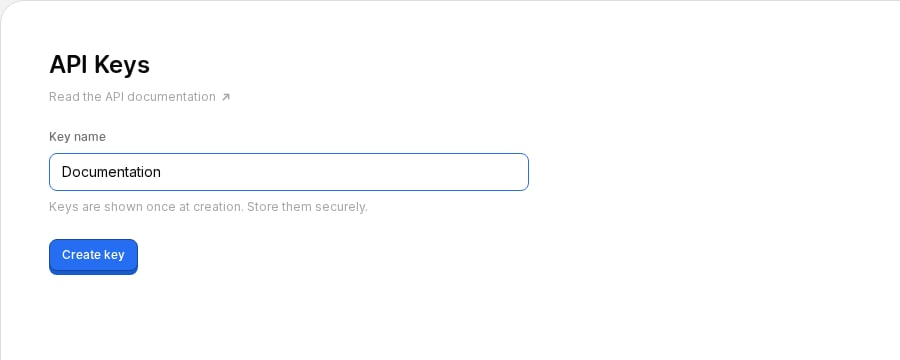 Las API keys se muestran una sola vez al momento de crearlas. Si la pierdes,
revócala y crea una nueva.
### Opción 2: Usando la CLI
La [CLI](/es/cli/installation) gestiona la autenticación automáticamente:
```bash theme={null}
faces login
```
Esto abre tu navegador, inicia sesión, crea una key llamada "CLI" y la guarda en `~/.config/faces/credentials.json`. Pasa `--team ` para asociar la key a un equipo compartido en lugar de tu equipo personal:
```bash theme={null}
faces login --team acme
```
## Usar la key
Incluye la key como un Bearer token en cada request:
```bash theme={null}
# Con curl
curl https://faces.app/api/v1/projects \
-H "Authorization: Bearer faces_your_key_here"
# Con la CLI (se detecta automáticamente desde el archivo de credenciales)
faces list
# O pásala explícitamente
faces list --api-key faces_your_key_here
```
## Revocar keys
Puedes revocar keys desde **Configuración > Desarrolladores** en el panel. Revocar una key la invalida de forma inmediata y permanente. Cualquier integración que use esa key dejará de funcionar.
## Buenas prácticas de seguridad
* **Nunca subas API keys** al control de versiones
* Usa variables de entorno para almacenar las keys:
```bash theme={null}
export FACES_API_KEY="faces_your_key_here"
```
* Crea keys separadas para cada integración para poder revocarlas de forma independiente
* Rota las keys periódicamente creando una nueva y revocando la anterior
Las API keys se muestran una sola vez al momento de crearlas. Si la pierdes,
revócala y crea una nueva.
### Opción 2: Usando la CLI
La [CLI](/es/cli/installation) gestiona la autenticación automáticamente:
```bash theme={null}
faces login
```
Esto abre tu navegador, inicia sesión, crea una key llamada "CLI" y la guarda en `~/.config/faces/credentials.json`. Pasa `--team ` para asociar la key a un equipo compartido en lugar de tu equipo personal:
```bash theme={null}
faces login --team acme
```
## Usar la key
Incluye la key como un Bearer token en cada request:
```bash theme={null}
# Con curl
curl https://faces.app/api/v1/projects \
-H "Authorization: Bearer faces_your_key_here"
# Con la CLI (se detecta automáticamente desde el archivo de credenciales)
faces list
# O pásala explícitamente
faces list --api-key faces_your_key_here
```
## Revocar keys
Puedes revocar keys desde **Configuración > Desarrolladores** en el panel. Revocar una key la invalida de forma inmediata y permanente. Cualquier integración que use esa key dejará de funcionar.
## Buenas prácticas de seguridad
* **Nunca subas API keys** al control de versiones
* Usa variables de entorno para almacenar las keys:
```bash theme={null}
export FACES_API_KEY="faces_your_key_here"
```
* Crea keys separadas para cada integración para poder revocarlas de forma independiente
* Rota las keys periódicamente creando una nueva y revocando la anterior